So scannen Sie QR-Codes mit einem iPhone oder iPad
Sie suchen nach einer effizienten Möglichkeit, QR-Codes auf Ihrem iPhone oder iPad zu scannen? Dann ist dieser Leitfaden genau das Richtige für Sie.
Was Sie benötigen, um einen QR-Code auf einem iPhone zu scannen
Stellen Sie zunächst einmal sicher, dass Ihr iPhone die iOS-Anforderungen erfüllt:
- Sie verwenden ein iPhone mit iOS 11 oder höher: iOS beinhaltet eine integrierte QR-Code-Scanfunktion. Jedes iPhone mit iOS 11 oder höher kann QR-Codes lesen, ohne dass hierfür ein Download erforderlich ist.
- Aktivieren Sie die QR-Code-Erkennung: Ihr iPhone muss die QR-Erkennung aktiviert haben, um Codes automatisch zu erfassen. Gehen Sie in Ihren Einstellungen zur Kamera und aktivieren Sie die Funktion „QR-Codes scannen“.
Methode 1: So scannen Sie einen QR-Code mit der iPhone-Kamera
Wenn Sie ein iPhone mit iOS 11 oder einer höheren Version verwenden, können Sie mit Ihrer Kamera QR-Codes scannen, um auf Websites zuzugreifen, sich mit dem WLAN zu verbinden, Zahlungen vorzunehmen und vieles mehr. So geht’s:
-
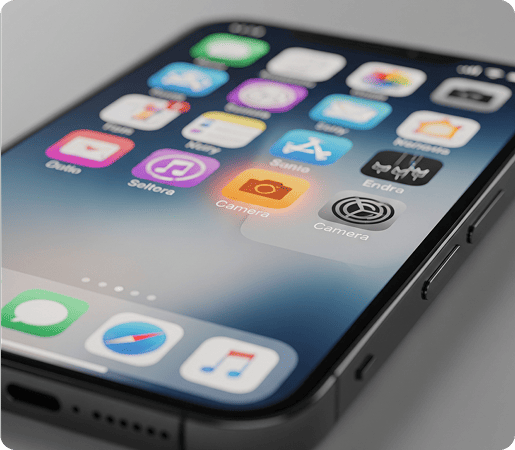
1. Öffnen Sie die Kamera-App
Entsperren Sie Ihr iPhone und öffnen Sie die Kamera-App. Sie können auch über den Sperrbildschirm darauf zugreifen, indem Sie nach links wischen (bei den meisten iOS-Versionen) oder auf das Kamerasymbol im Kontrollzentrum tippen.
-
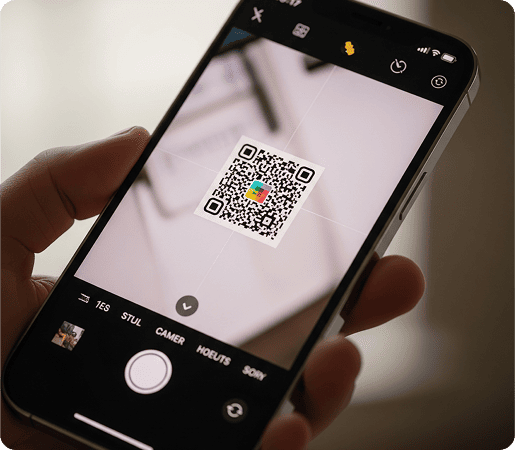
2. Positionieren Sie den QR-Code
Halten Sie Ihr iPhone ruhig und zentrieren Sie den QR-Code im Suchbereich. Es ist nicht erforderlich, den Auslöser zu drücken, denn Ihr iOS-Gerät erkennt den Code automatisch. Halten Sie das Handy so, dass der Code vollständig auf dem Bildschirm zu sehen ist.
-

3. Warten Sie, bis der Scan abgeschlossen ist
Ihr iPhone erkennt den QR-Code nach ein paar Sekunden und zeigt oben auf dem Bildschirm ein Benachrichtigungsbanner. Wenn der Code zu einer Website führt, wird die URL angezeigt.
-
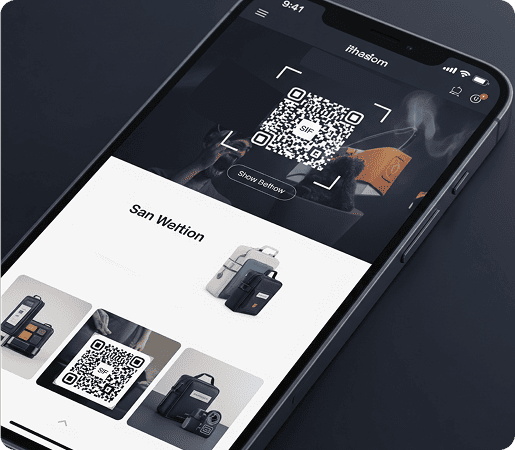
4. Greifen Sie auf den Link zu
Tippen Sie auf die Benachrichtigung, um den Link zu öffnen. Je nach Art des QR-Codes kann dieser Sie direkt auf eine Website führen oder eine App auf Ihrem Gerät starten.
QRNow-Daten: Wussten Sie schon? QRNow-Nutzer mit iOS-Geräten verwenden zu 23,5 % Safari Mobile und zu 6,8 % Safari.
Basierend auf aggregierten und anonymisierten Nutzungsdaten von QRNow-Kunden aus dem Jahr 2025.
Methode 2: So scannen Sie einen QR-Code über das Kontrollzentrum
Um schnell auf QR-Codes zuzugreifen, können Sie einen „Code scannen“-Button zu Ihrem Kontrollzentrum hinzufügen. Diese Funktion ermöglicht es Ihnen, Codes zu scannen, ohne Ihr iPhone zu entsperren.
So geht’s:
-
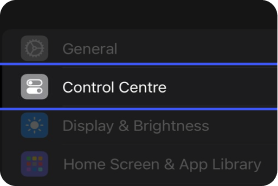
1. Fügen Sie den Button „Code scannen“ hinzu
Gehen Sie zu Einstellungen → Kontrollzentrum → Steuerelemente anpassen. Tippen Sie auf das „+“ neben „Code scannen“, um den Button zu Ihrem Kontrollzentrum hinzuzufügen.
-
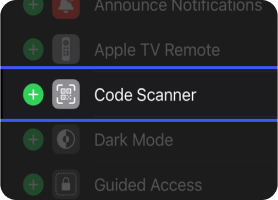
2. Öffnen Sie den QR-Code-Scanner
Wischen Sie von der oberen rechten Ecke Ihres Bildschirms nach unten (oder bei Modellen mit Home-Button von unten nach oben), um das Kontrollzentrum zu öffnen. Tippen Sie auf den Button „Code scannen“, um mit dem Scannen zu beginnen.
-
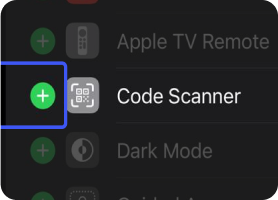
3. Scannen Sie den QR-Code
Halten Sie Ihr iPhone über den QR-Code und warten Sie, bis er erkannt wird. Sobald Sie eine Vorschau des Links sehen, tippen Sie darauf, um den Inhalt zu öffnen.
Methode 3: So scannen Sie einen QR-Code in einem Foto
Mit der integrierten Live-Text-Funktion Ihres iPhones können Sie einen QR-Code aus einem in Ihrer Galerie gespeicherten Foto oder Screenshot scannen. Diese Funktion ist ab iOS 15 verfügbar. Folgen Sie einfach diesen Schritten:
-
Öffnen Sie die Foto-App
Entsperren Sie Ihr iPhone und öffnen Sie die Foto-App. Sie finden sie auf Ihrem Startbildschirm oder indem Sie nach links wischen, um auf die App-Bibliothek zuzugreifen.
-
Wählen Sie das Bild aus
Suchen Sie das Foto, das den QR-Code enthält, und tippen Sie auf den Code oder das „Live Text“-Symbol in der unteren rechten Ecke.
-
Tippen Sie auf die Vorschau des Links
Sie sehen ein Benachrichtigungsbanner, das den Inhalt des QR-Codes zeigt. Tippen Sie darauf, um den Link in Ihrem Browser zu öffnen.
Tipp: Eine neue Funktion in iOS 27: Siri AI und Visual Intelligence können Ihnen helfen, Inhalte zu verstehen, die Sie durch Ihre Kamera sehen. Sie ersetzen zwar nicht den integrierten QR-Code-Scanner, können aber dabei helfen, in einem QR-Code hinterlegte Informationen zu erkennen und Sie zum nächsten Schritt zu führen.
Unterschiede beim Scannen von QR-Codes nach iOS-Version
Das Scannen von QR-Codes auf iPhones hat sich im Laufe der Zeit verändert. Nachfolgend eine Übersicht, wie die Funktionalität zwischen iOS-Versionen variiert und welche Funktionen jeweils verfügbar sind:
QR-Codes auf verschiedenen Geräten scannen (iPhone vs. iPad)
Das Scannen von QR-Codes funktioniert auf allen Apple-Geräten ähnlich. Dennoch kann es zwischen einem iPhone und einem iPad aufgrund der Gerätegröße und Kameraposition Unterschiede geben.
Die folgende Tabelle vergleicht das Scannen von QR-Codes auf iPhones und iPads:
Mein Gerät scannt keine QR-Codes. Wie kann ich das Problem beheben?
Wenn Ihr iOS-Gerät keine QR-Codes scannt, liegt das Problem normalerweise in den Einstellungen, in der Beleuchtung, im Fokus oder im QR-Code selbst.
Nachfolgend beschreiben wir die häufigsten Scan-Probleme und wie man sie behebt:
-

Schlechte Lichtverhältnisse
Wenn die Umgebung zu dunkel oder zu hell ist, hat Ihre Kamera unter Umständen Schwierigkeiten, den QR-Code zu erkennen. Begeben Sie sich in einen gut beleuchteten Bereich oder passen Sie die Beleuchtung für eine bessere Sichtbarkeit an.
-

Probleme mit dem Kamerafokus
Wenn die Kamera den QR-Code nicht fokussieren kann, kann sie ihn nicht scannen. Stellen Sie sicher, dass der QR-Code innerhalb des Fokusbereichs der Kamera liegt, und halten Sie Ihr Gerät ruhig.
-

Ungültiger QR-Code
Abgelaufene, inaktive, beschädigte oder teilweise verdeckte QR-Codes lassen sich möglicherweise nicht scannen. Reparieren Sie den QR-Code, wenn er auf Ihrem iPhone nicht funktioniert, um auf den Inhalt zuzugreifen.
-

Verdeckte oder verschmutzte Kameralinse
Eine verschmutzte oder verdeckte Kameralinse kann beim Scannen Probleme verursachen. Reinigen Sie die Linse mit einem weichen und trockenen Tuch und versuchen Sie dann erneut, den Code zu scannen.
-

Softwareprobleme
Veraltete iOS-Versionen können das Scannen von QR-Codes beeinträchtigen. Gehen Sie zu Einstellungen → Allgemein → Software-Update, um nach Updates zu suchen, und starten Sie Ihr iPhone neu, bevor Sie den Code erneut scannen.
-

Fehlende Internetverbindung
Einige QR-Codes benötigen eine Internetverbindung, um korrekt zu funktionieren, insbesondere wenn sie mit Online-Inhalten verlinkt sind. Überprüfen Sie, ob Ihr Gerät mit dem WLAN verbunden ist oder die mobilen Daten aktiviert sind.
Wie Sie QR-Codes mittels der iPhone-Funktionen zur Barrierefreiheit scannen
Alle iPhones mit iOS 11 oder höher verfügen über integrierte Barrierefreiheitsfunktionen, die das Scannen von QR-Codes noch einfacher machen. Wir zeigen Ihnen, wie Sie diese Funktionen effektiv nutzen:
Verwenden Sie die Lupe für kleine QR-Codes
Die Lupe ermöglicht Ihnen, kleine oder schwer erreichbare QR-Codes heranzuzoomen, zum Beispiel Codes, die sehr klein gedruckt sind oder sich über Kopfhöhe befinden.
So greifen Sie auf die Lupe zu:
- Öffnen Sie das Kontrollzentrum.
- Tippen Sie auf die Lupe (das Lupen-Symbol).
- Richten Sie Ihr iPhone auf den QR-Code, bis er deutlich sichtbar ist.
- Wechseln Sie zur Kamera-App oder tippen Sie auf „Code scannen“, um ihn zu scannen.
Nutzen Sie den Fokusmodus, um weniger zu wackeln
Der Fokusmodus minimiert Unterbrechungen, indem er Benachrichtigungen stumm schaltet. Dies hilft Ihnen, Ihr iPhone beim Scannen ruhig zu halten.
So verwenden Sie den Fokusmodus:
- Öffnen Sie das Kontrollzentrum.
- Tippen Sie auf den Fokus (das Halbmond-Symbol).
- Wählen Sie einen Fokusmodus, z. B. „Nicht stören“.
- Schalten Sie ihn nach dem Scannen wieder aus.
Verwenden Sie VoiceOver, um die Linkvorschau zu verstehen
VoiceOver liest den von einem QR-Code erkannten Link laut vor, sodass Sie das Ziel vor dem Öffnen überprüfen können. Dies ist insbesondere dann von Vorteil, wenn Sie auf akustisches Feedback angewiesen sind.
So aktivieren Sie VoiceOver:
- Öffnen Sie die Einstellungen.
- Tippen Sie auf „Barrierefreiheit“.
- Wählen Sie „VoiceOver“.
- Aktivieren Sie die Funktion.
Weitere Möglichkeiten, QR-Codes mit iOS 10 und älteren Versionen zu scannen
Wenn auf Ihrem iPhone iOS 10 oder eine ältere Version läuft, haben Sie mehrere bequeme Alternativen zum Scannen von QR-Codes. Diese umfassen:
Die QR-Code-Reader-App eines Drittanbieters herunterladen
QR-Code-Reader von Drittanbietern sind eine sinnvolle Alternative zur Kamera Ihres iPhones.
Die meisten QR-Code-Reader ermöglichen es Ihnen:
- Komplexe oder personalisierte QR-Codes zu decodieren
- Gescannte Codes für die zukünftige Verwendung zu speichern
- Scans auf effiziente Weise zu organisieren und zu teilen
Einige Apps unterstützen das multiple Scannen und bieten zusätzliche Sicherheitsfunktionen für sensible Daten.
QR-Codes mit der Wallet-App scannen und speichern
ie können bestimmte Arten von QR-Codes direkt in der Wallet-App scannen. Dies ist eine großartige Option, um in kürzester Zeit Debit- oder Kreditkarten hinzuzufügen.
So verwenden Sie die Wallet für QR-Codes:
-

Öffnen Sie die Wallet-App und tippen Sie auf das „+“-Symbol in der oberen rechten Ecke.
-
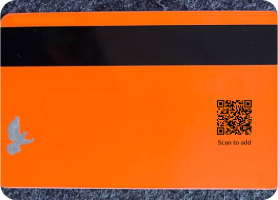
Wählen Sie die Option für Debit- und Kreditkarten, klicken Sie auf „Weiter“ und richten Sie Ihre Kamera auf den QR-Code der Karte aus.
-

Befolgen Sie die Anweisungen, um die Karte in Ihrer Wallet zu speichern.
Sie können die Karte dann direkt in Ihrer Wallet aufrufen, um sie zu verwenden
10 Arten von QR-Codes, die Sie mit Ihrem iOS-Gerät scannen können
Sie sind nun in der Lage, QR-Codes mit Ihrem iPhone oder iPad zu scannen. Wir zeigen Ihnen 10 Arten von QR-Codes, die Unternehmen verwenden und die Sie mit Ihrem Gerät scannen können:

Sie sind daran interessiert, Ihren eigenen QR-Code zu erstellen? Sehen Sie sich unseren Leitfaden zur Gestaltung von QR-Codes mit Farben und Logos an und legen Sie noch heute los.
Häufig gestellte Fragen zum Scannen von QR-Codes mit iOS-Geräten
-
Ja. iPhones haben eine integrierte QR-Scanfunktion in der Kamera-App oder mittels „Code scannen“ im Kontrollzentrum, sodass keine Downloads erforderlich sind. Sie können sogar QR-Codes, die auf Ihrem Gerät gespeichert sind, direkt in der Foto-App scannen.
-
Das Scannen von QR-Codes funktioniert mit einem iPhone Duo genauso wie mit allen anderen Modellen. Öffnen Sie die Kamera-App auf dem äußeren oder inneren Bildschirm, richten Sie den QR-Code im Sucher aus und tippen Sie auf die angezeigte Benachrichtigung. Alternativ können Sie die Funktion „Code scannen“ im Kontrollzentrum verwenden, und zwar unabhängig von der Ausrichtung des faltbaren Bildschirms.
-
Ja. Sie können Ihr iPad verwenden, um QR-Codes mit der Kamera-App oder über das Kontrollzentrum zu scannen. Je nach iPad-Modell und iOS-Version können Sie QR-Codes sogar in Ihren gespeicherten Fotos scannen.
-
Das kann passieren, wenn das Scannen von QR-Codes in den Einstellungen deaktiviert ist oder die Kamera nicht richtig fokussieren kann. Auch ein beschädigter oder abgelaufener QR-Code kann das Scannen verhindern. Gleiches gilt für Faktoren wie schlechte Lichtverhältnisse oder verschmutzte Kameralinsen.
-
QR-Codes können nicht manuell eingegeben werden, da sie codierte Daten enthalten. Wenn das Scannen nicht möglich ist, müssen Sie sich stattdessen nach dem Originallink erkundigen. Alternativ können Sie den QR-Code in der Foto-App öffnen und die bildbasierte Erkennung verwenden, um ohne Scannen auf den Inhalt zuzugreifen.