Cómo escanear código QR con iPhone y iOS
Conoce las diferentes maneras de escanear con un dispositivo iOS, soluciona los errores ¡y empieza a usar códigos QR ya!

Explora las diferentes formas de escanear usando tu dispositivo iOS, resuelve problemas y comienza a usar códigos QR de inmediato.
¿Qué necesitas para escanear un código QR en un iPhone?
Antes de comenzar, asegúrate de que tu iPhone cumpla con los requisitos de iOS:
- Usa un iPhone con iOS 12 o superior: iOS incluye escaneo de códigos QR integrado. Cualquier iPhone con iOS 12 o más reciente puede leer códigos QR, sin necesidad de descargar nada.
- Activa la detección de códigos QR: tu iPhone debe tener activada la detección de códigos QR para reconocerlos automáticamente. Ve a “Configuración”, luego a “Cámara” y activa “Escanear códigos QR”.
Método 1: Cómo escanear un código QR usando la cámara del iPhone
Con un iPhone 11 o superior, puedes usar la cámara para escanear códigos QR para acceder a sitios web, conectarte a Wi-Fi, realizar pagos, y más. Así es como se hace:
-
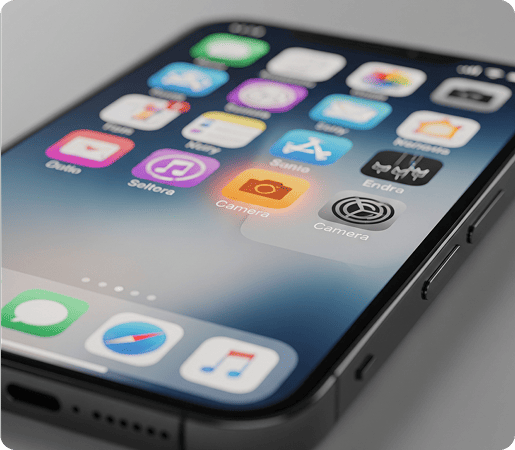
1. Abre la app de Cámara
Desbloquea tu iPhone y abre la app “Cámara”. También puedes acceder desde la Pantalla de Bloqueo deslizando hacia la izquierda (en la mayoría de las versiones de iOS) o tocando el ícono de Cámara en el Centro de Control.
-
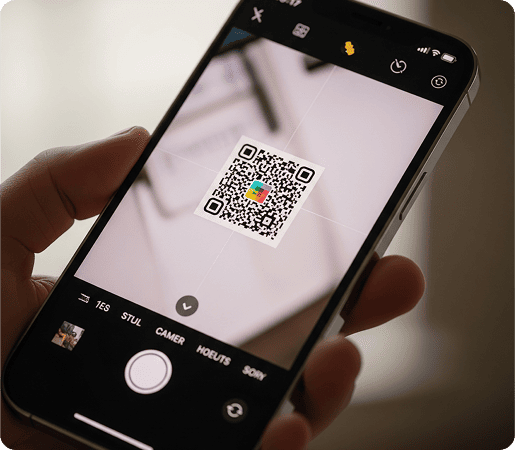
2. Coloca el código QR
Sostén tu iPhone firme y centra el código QR en el visor. No es necesario presionar el obturador; tu dispositivo iOS detectará el código automáticamente. Mantén el código completamente visible en pantalla.
-

3. Espera a que se complete el escaneo
Después de unos segundos, tu iPhone reconocerá el código QR y aparecerá un banner de notificación en la parte superior de la pantalla. Si el código está vinculado a un sitio web, se mostrará la URL.
-
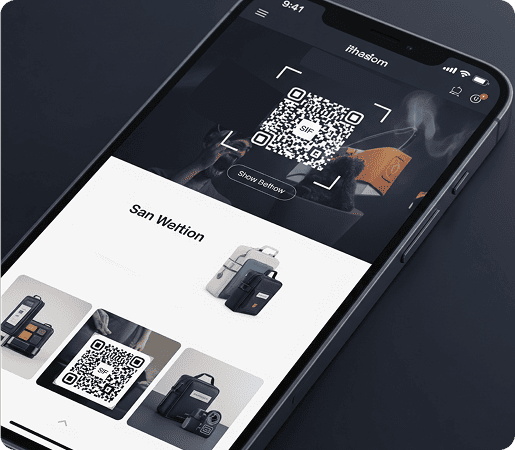
4. Accede al enlace
Toca la notificación para abrir el enlace. Dependiendo del código QR, podría dirigirte a un sitio web o incluso abrir una app en tu dispositivo.
Análisis de datos de QRNow: ¿Sabías que? Entre los usuarios de QRNow en dispositivos iOS, Mobile Safari (navegador integrado) representa el 23,5% del uso de navegadores, seguido de Safari con un 6,8%.
Basado en datos de uso de clientes de QRNow, agregados y anonimizados, recopilados en 2025.
Método 2: Cómo escanear códigos QR usando el Centro de Control
Así es como se hace:
-
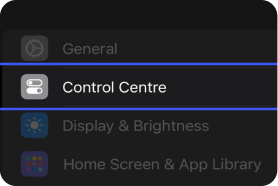
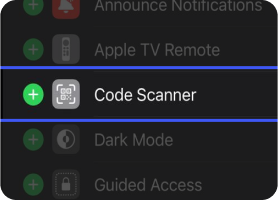
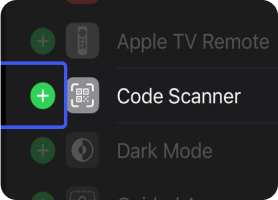
Agrega el botón de Escanear código
Ve a “Configuración > Centro de Control > Más controles.” Toca el “+” junto a “Escanear código” para agregarlo a tu Centro de Control.
-
Abre el escáner de códigos QR
Desliza hacia abajo desde la esquina superior derecha de tu pantalla (o hacia arriba desde la parte inferior en modelos con botón de inicio) para abrir el Centro de Control. Toca el botón “Escanear código” para comenzar a escanear.
-
Escanea el código QR
Mantén tu iPhone sobre el código QR y espera a que sea reconocido. Una vez que aparezca la vista previa del enlace, tócala para abrir el contenido.
Ahora, puedes deslizar hacia abajo desde la esquina superior derecha de la pantalla (o hacia arriba desde el borde inferior en modelos con botón de inicio) para acceder al Centro de Control. Luego, toca el ícono de código QR para comenzar a escanear de inmediato.
Método 3: Cómo escanear un código QR desde una foto
-
Abre la app Fotos
Desbloquea tu iPhone y abre la app Fotos. Puedes encontrarla en la Pantalla de inicio o deslizando hacia la izquierda para acceder a la Biblioteca de apps.
-
Selecciona la imagen
Busca la foto que contiene el código QR y toca el código o el ícono de “Texto en vivo” en la esquina inferior derecha.
-
Toca la vista previa del enlace
Aparecerá un banner de notificación que mostrará el contenido del código QR. Tócalo para abrir el enlace en tu navegador.
Diferencias en el escaneo de códigos QR según la versión de iOS
El escaneo de códigos QR en los iPhone ha cambiado con el tiempo. Aquí tienes un resumen de cómo varía la funcionalidad según la versión de iOS, destacando las funciones disponibles:
Escaneo de códigos QR en diferentes dispositivos (iPhone vs. iPad)
El escaneo de un código QR funciona de manera similar en los dispositivos Apple. Sin embargo, la experiencia puede diferir entre un iPhone y un iPad debido al tamaño del dispositivo y la ubicación de la cámara.
La siguiente tabla compara el soporte de escaneo de códigos QR en modelos de iPhone y iPad:
Mi dispositivo no escanea códigos QR, ¿qué puedo hacer?
Si tu dispositivo no escanea un código QR por alguna razón, deberás detectar y corregir el problema que está impidiendo que se procesen los códigos.
Estos son algunos de los problemas más habituales.
-

Mala iluminación
Si la zona es demasiado oscura o demasiado luminosa, la cámara del dispositivo no reconocerá el código QR. Intenta trasladarte a un espacio bien iluminado o ajusta la luz para que el escaneo funcione.
-

Problemas con el enfoque
Si la cámara no enfoca el código QR, no podrá escanearlo. Comprueba que el código QR quede dentro del rango de enfoque de la cámara.
Para intentar mejorar el enfoque, puedes tocar sobre el código QR en la pantalla.
-

Código QR deteriorado o cubierto
Si el código QR está deteriorado, manchado o parcialmente cubierto, no se podrá escanear. Intenta limpiar el código QR si está sucio o pide otra copia si está deteriorado.
-

La lente de la cámara está obstruida o sucia
Si la lente de la cámara está sucia u obstruida, provocará problemas de escaneo. Limpia la lente de la cámara con un paño suave y seco y vuelve a intentarlo.
-

Problemas de software
A veces, puede haber errores de software que impidan escanear el código QR correctamente. Para intentar resolverlos, cierra la cámara y vuelve a abrirla. Si el problema persiste, reinicia el dispositivo. Comprueba que tu sistema iOS esté actualizado, ya que esto también puede influir si el problema es del software.
-

Se requiere conexión a internet
Para funcionar bien, algunos códigos QR necesitan conexión a internet, sobre todo si enlazan con contenido online. Comprueba que el dispositivo esté conectado a una red wifi o tenga activados los datos móviles.
Funciones de accesibilidad del iPhone para escanear códigos QR
Todos los iPhone con iOS 12 o superior incluyen herramientas de accesibilidad integradas que facilitan el escaneo de códigos QR. Aquí te explicamos cómo usar estas funciones de manera efectiva:
Usa la Lupa para códigos QR pequeños
La Lupa te permite acercar códigos QR pequeños o difíciles de alcanzar, como los que están impresos en texto pequeño o colocados por encima del nivel de los ojos.
Así es como se accede a la Lupa:
- Abre el Centro de Control
- Toca Lupa (ícono de lupa)
- Apunta tu iPhone al código QR hasta que sea claramente visible
- Cámbiate a la app Cámara o a Escanear código para escanearlo
Usa el Modo Enfoque para reducir el movimiento
El Modo Enfoque minimiza interrupciones silenciando las notificaciones, ayudándote a mantener el iPhone estable mientras escaneas.
Así es como se usa el Modo Enfoque:
- Abre el Centro de Control
- Toca Enfoque (ícono de media luna)
- Elige un modo de Enfoque, como No molestar
- Desactívalo después de escanear
Usa VoiceOver para confirmar la vista previa de enlaces
VoiceOver lee en voz alta el enlace detectado de un código QR, permitiéndote verificar el destino antes de abrirlo. Esto es especialmente útil si dependes de retroalimentación auditiva.
Así es como se activa VoiceOver:
- Abre Configuración
- Toca Accesibilidad
- Selecciona VoiceOver
- Actívalo
Otras formas de escanear códigos QR con un iPhone 11 y modelos anteriores
Si tienes un iPhone 11 o un modelo más antiguo, existen varias alternativas convenientes para escanear códigos QR. Estas incluyen:
Descargar una aplicación de terceros para leer códigos QR
Además de la cámara de tu iPhone, las apps lectoras de códigos QR de terceros pueden ser una alternativa útil.
La mayoría de las apps lectoras de códigos QR permiten:
- Decodificar códigos QR complejos o personalizados
- Guardar los resultados escaneados para uso futuro
- Organizar y compartir escaneos de manera eficiente
Algunas apps también ofrecen escaneo por lotes y funciones de seguridad adicionales para datos sensibles.
Escanea y guarda códigos QR con la app Wallet
Así es como se usa Wallet para códigos QR:
-

Abre la app Wallet y toca el ícono + en la esquina superior derecha
-

Selecciona la opción de tarjeta de débito o crédito, haz clic en continuar y enfoca tu cámara en el código QR de la tarjeta
-

Sigue las indicaciones para guardar la tarjeta en tu Wallet
10 tipos de códigos QR para escanear con tu dispositivo iOS
Ya estás listo para empezar a escanear códigos QR con tu iPhone o iPad. Aquí tienes 10 tipos de códigos QR que las empresas utilizan y que puedes escanear con tu dispositivo:
Preguntas frecuentes sobre el escaneo de códigos QR en dispositivos iOS
-
Sí. Un iPhone tiene escaneo de códigos QR integrado a través de la app Cámara y “Escanear código” en el Centro de Control, por lo que no se requiere descargar nada. También puedes escanear códigos QR guardados en tu dispositivo directamente desde la app Fotos.
-
Sí. Puedes usar un iPad para escanear códigos QR con la app Cámara o a través del Centro de Control. Dependiendo del modelo de iPad y la versión de iPadOS, los códigos QR también se pueden escanear desde fotos guardadas.
-
Esto puede suceder si el escaneo de códigos QR está desactivado en Configuración o si la cámara no puede enfocar correctamente. Un código QR dañado o caducado también puede impedir el escaneo, así como factores como poca luz o una lente de cámara sucia.
-
Los códigos QR no se pueden escribir manualmente porque almacenan datos codificados. Si no es posible escanear, solicita el enlace original en su lugar. Alternativamente, puedes abrir el código QR en la app Fotos y usar la detección basada en imagen para acceder a su contenido sin necesidad de escanear.