iPhone ve iPad'de QR Kod Nasıl Taranır?
iPhone'da QR Kod Taramak İçin Ne Gerekiyor?
Başlamadan önce iPhone'unuzun gerekli iOS sürümünü desteklediğinden emin olun:
- iOS 11 veya daha yeni bir sürüm yüklü iPhone kullanın: iOS'te yerleşik QR kod tarama özelliği bulunur. iOS 11 veya daha yeni bir sürüm yüklü tüm iPhone'lar, ek bir uygulama indirmeden QR kodları tarayabilir.
- QR kod algılamayı etkinleştirin: Kodların otomatik olarak algılanabilmesi için iPhone'unuzda QR kod algılama özelliğinin açık olması gerekir. "Ayarlar" > "Kamera" bölümüne gidin ve "QR Kodlarını Tara" seçeneğini etkinleştirin.
Yöntem 1: iPhone Kamerasıyla QR Kod Tarama
iOS 11 veya daha yeni bir sürüm yüklü iPhone'larda kameradan QR kod tarayarak web sitelerine gidebilir, Wi-Fi ağlarına bağlanabilir, ödeme yapabilir ve daha fazlasını gerçekleştirebilirsiniz. Bunun için şu adımları izleyin:
-
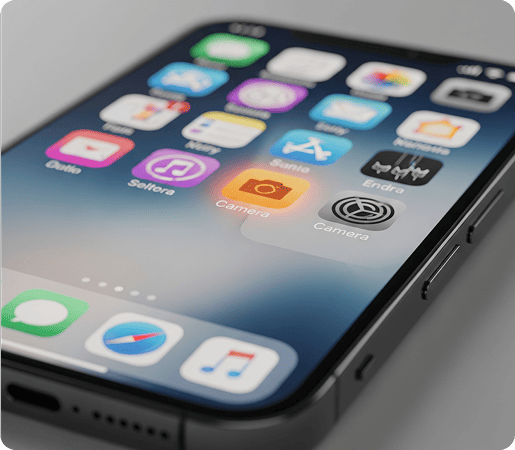
1. Kamera uygulamasını açın
iPhone'unuzun kilidini açın ve "Kamera" uygulamasına gidin. Çoğu iOS sürümünde Kilit Ekranı'nı sola kaydırarak veya Denetim Merkezi'ndeki Kamera simgesine dokunarak da kamerayı açabilirsiniz.
-
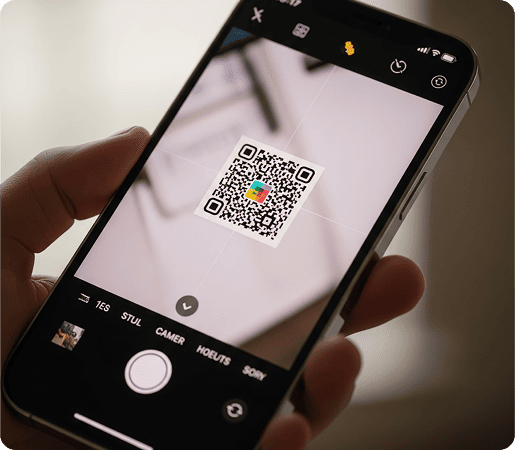
2. QR kodunu kadraja alın
iPhone'unuzu sabit tutun ve QR kodu kamera kadrajının ortasına getirin. Fotoğraf çekmenize gerek yoktur, iOS cihazınız kodu otomatik olarak algılar. QR kodun tamamının ekranda göründüğünden emin olun.
-

3. Tarama işleminin tamamlanmasını bekleyin
Birkaç saniye içinde iPhone'unuz QR kodu algılar ve ekranın üst kısmında bir bildirim görünür. Kod bir web sitesine yönlendiriyorsa URL de gösterilir.
-
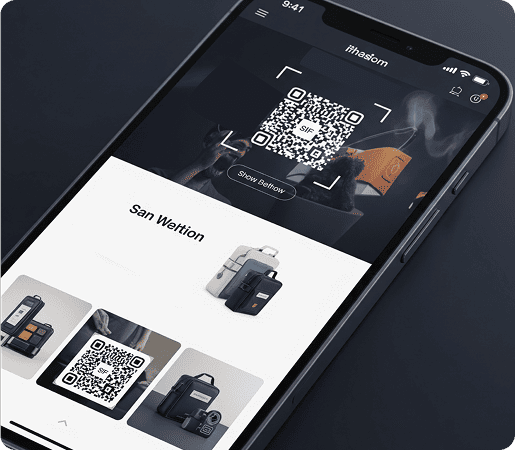
4. Bağlantıyı açın
Bağlantıyı açmak için bildirime dokunun. QR kodun içeriğine bağlı olarak bir web sitesine yönlendirilebilir veya cihazınızdaki bir uygulama açılabilir.
QRNow verileri: Biliyor muydunuz? Apple ekosistemindeki kullanıcılarımızın tarayıcı tercihlerine baktığımızda mobilde Safari %23,5 oranında, diğer cihazlarda ise %6,8 oranında öne çıkıyor.
QRNow müşteri kullanım verilerine dayalı olarak, toplu ve anonimleştirilmiş şekilde hazırlanmış ve 2025 yılında toplanmıştır.
Yöntem 2: Denetim Merkezi'ni Kullanarak QR Kod Tarama
QR kod tarayıcıya hızlıca erişmek için Denetim Merkezi'ne "Kodu Tara" düğmesini ekleyebilirsiniz. Bu özellik sayesinde iPhone'unuzun kilidini açmadan QR kodları tarayabilirsiniz
Bunun için şu adımları izleyin:
-
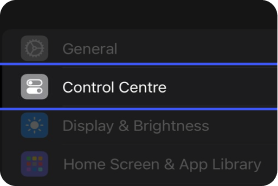
Kodu Tara düğmesini ekleyin
"Ayarlar > Denetim Merkezi > Daha Fazla Denetim" bölümüne gidin. "Kodu Tara" seçeneğinin yanındaki "+" simgesine dokunarak bu düğmeyi Denetim Merkezi'ne ekleyin.
-
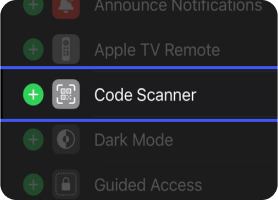
QR kod tarayıcıyı açın
Denetim Merkezi'ni açmak için ekranın sağ üst köşesinden aşağı kaydırın. Ana Ekran düğmesi bulunan modellerde ise ekranın alt kısmından yukarı kaydırın. Taramayı başlatmak için "Kodu Tara" düğmesine dokunun.
-
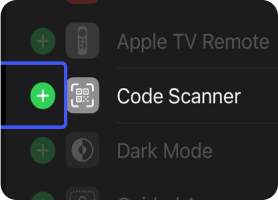
QR kodu tarayın
iPhone'unuzu QR koda doğru tutun ve kodun algılanmasını bekleyin. Bağlantı önizlemesi göründüğünde içeriği açmak için üzerine dokunun.
Yöntem 3: Fotoğraftaki QR Kodu Tarama
iPhone'unuzdaki bir fotoğraf veya ekran görüntüsündeki QR kodu, yerleşik Canlı Metin özelliğini kullanarak tarayabilirsiniz. Bu özellik iOS 15 ve daha yeni sürümlerde kullanılabilir. Aşağıdaki adımları takip edin:
-
Fotoğraflar uygulamasını açın
iPhone'unuzun kilidini açın ve Fotoğraflar uygulamasına gidin. Uygulamayı Ana Ekran'da bulabilir veya Uygulama Arşivi'ne giderek açabilirsiniz.
-
Görseli seçin
QR kodun bulunduğu fotoğrafı açın. Ardından QR koda veya sağ alt köşedeki "Canlı Metin" simgesine dokunun.
-
Bağlantı önizlemesine dokunun
QR kodun içeriğini gösteren bir bildirim görünür. Bağlantıyı tarayıcınızda açmak için bildirime dokunun.
İpucu: iOS 27 ile gelen Siri AI ve Görsel Zeka, kameranızda görünen içerikleri anlamanıza yardımcı olabilir. Yerleşik QR kod tarayıcının yerini almasalar da QR kodundaki bilgileri anlamanıza ve sonraki adımda ne yapmanız gerektiğini belirlemenize yardımcı olabilirler.
 Binlerce yaratıcıya katılın
QR kodlarınızı oluşturun, düzenleyin ve takip edin
7 Günlük Tam Erişim
$1.00
Sonrasında aboneliğiniz, siz iptal edene kadar ayda $39.95 üzerinden otomatik olarak yenilenir. İstediğiniz zaman hesabınızdan iptal edebilirsiniz. Fiyatlar bulunduğunuz ülkeye ve geçerli kampanyalara göre değişiklik gösterebilir


Her Şey Dahil
-
 Sınırsız QR kod, tarama ve toplu oluşturma
-
Yapay zekâ destekli dinamik ve statik tasarımlar
-
Gerçek zamanlı analitikler ve tarama takibi
-
PNG · SVG · PDF · EPS formatlarında kaydetme
-
Banka düzeyinde depolama ve tam yedeklemeler
-
Ekip hesapları ve özel roller
iOS Sürümüne Göre QR Kodu Tarama
iPhone'larda QR kod tarama özellikleri zaman içinde gelişti. Aşağıda bu özelliklerin iOS sürümlerine göre nasıl değiştiğini görebilirsiniz:
Farklı Apple Cihazlarda QR Kodu Tarama (iPhone ve iPad)
QR kod tarama işlemi Apple cihazlarında genel olarak benzer şekilde çalışır. Ancak cihaz boyutu ve kameranın konumu nedeniyle iPhone ve iPad'de kullanım deneyimi biraz farklı olabilir.
Aşağıdaki tabloda iPhone ve iPad modellerindeki QR kod tarama desteğini karşılaştırabilirsiniz:
Cihazım QR Kodu Taramıyorsa Neler Yapabilirim?
iOS cihazınız QR kodu taramıyorsa sorun genellikle ayarlar, ortam ışığı, kamera odağı veya QR kodun kendisiyle alakalıdır.
En sık karşılaşılan tarama sorunlarını ve çözüm yollarını aşağıda bulabilirsiniz:
-

Yetersiz veya aşırı aydınlatma
Ortam çok karanlık veya fazla aydınlıksa kameranız QR kodu algılamakta zorlanabilir. Daha iyi aydınlatılmış bir yere geçin veya kodun daha net görünmesi için ışığı ayarlayın.
-

Kamera netleme sorunları
Kamera QR koda odaklanamazsa kodu tarayamaz. QR kodu kameranın odak mesafesi içinde tutun ve cihazınızı sabit tutmaya çalışın.
-

Geçersiz QR kod
Süresi dolmuş, devre dışı bırakılmış, hasar görmüş veya bir kısmı gözükmeyen QR kodlar taranmayabilir. QR kod iPhone'unuzda çalışmıyorsa içeriğe erişebilmek için kodun düzeltilmesi gerekir.
-

Kamera lensinin önü kapalı veya kirli
Kirli ya da önü kapanmış bir kamera lensi, tarama sırasında sorun çıkarabilir. Yumuşak ve kuru bir bezle lensi temizleyip tekrar deneyin.
-

Yazılım sorunları
Eski iOS sürümleri QR kod taramayı etkileyebilir. Güncellemeleri kontrol etmek için Ayarlar → Genel → Yazılım Güncelleme bölümüne gidin. Ardından iPhone'unuzu yeniden başlatıp tekrar taramayı deneyin.
-

İnternet bağlantısı gerekli
Özellikle online içeriklere yönlendiriyorsa bazı QR kodlarının düzgün çalışabilmesi için internet bağlantısı gerekir. Cihazınızın Wi-Fi’a bağlı olduğundan veya mobil verisinin açık olduğundan emin olun.
iPhone'da QR Kod Taramayı Kolaylaştıran Erişilebilirlik Özellikleri
iOS 11 veya daha yeni bir sürüm yüklü tüm iPhone'larda QR kod taramayı kolaylaştıran yerleşik erişilebilirlik araçları bulunur. Bu özelliklerden aşağıdaki şekilde yararlanabilirsiniz:
Küçük QR kodlar için Büyüteç'i kullanın
Büyüteç, küçük basılmış veya göz hizasının üzerinde bulunan ve görülmesi zor olan QR kodları yakınlaştırmanıza yardımcı olur.
Büyüteç'i açmak için:
- Denetim Merkezi'ni açın
- Büyüteç'e (büyüteç simgesi) dokunun
- QR kod net bir şekilde görünene kadar iPhone'unuzu koda doğru tutun
- Taramayı gerçekleştirmek için Kamera uygulamasına geçin veya Kodu Tara özelliğini kullanın
Sarsıntıyı azaltmak için Odak modunu kullanın
Odak modu bildirimleri sessize alarak dikkatinizin dağılmasını azaltır ve tarama sırasında iPhone'unuzu daha sabit tutmanıza yardımcı olur.
Odak modunu açmak için:
- Denetim Merkezi'ni açın
- Odak'a (hilal simgesi) dokunun
- Rahatsız Etme gibi bir Odak modu seçin
- Tarama işlemi bitince modu kapatın
Bağlantı önizlemelerini doğrulamak için VoiceOver'ı kullanın
VoiceOver, QR kodda algılanan bağlantıyı sesli olarak okuyarak bağlantıyı açmadan önce nereye yönlendirdiğini kontrol etmenizi sağlar. Bu özellik, özellikle sesli geri bildirimden yararlanıyorsanız kullanışlıdır.
VoiceOver'ı açmak için:
- Ayarlar'ı açın
- Erişilebilirlik'e dokunun
- VoiceOver'ı seçin
- VoiceOver'ı açın
iOS 10 ve Önceki Sürümlerde QR Kod Taramak İçin Diğer Yöntemler
iPhone'unuzda iOS 10 veya daha eski bir sürüm yüklüyse QR kod taramak için kullanabileceğiniz birkaç pratik alternatif bulunur. Örneğin:
Üçüncü taraf QR kod tarayıcı uygulaması indirmek
iPhone'unuzun kamerası dışında üçüncü taraf QR kod tarayıcı uygulamalarından da yararlanabilirsiniz.
Çoğu QR kod tarayıcı uygulamasıyla yapabilecekleriniz:
- Karmaşık veya özel tasarımlı QR kodlarını çözebilirsiniz
- Taramış olduğunuz sonuçları kaydedip daha sonra tekrar ulaşabilirsiniz
- Taramalarınızı kolayca düzenleyebilir ve paylaşabilirsiniz
Bazı uygulamalar toplu taramayı da destekler ve hassas veriler için ek güvenlik özellikleri sunar.
Cüzdan uygulamasıyla QR kod tarama ve kaydetme
Belirli QR kod türlerini doğrudan Cüzdan uygulamasında tarayabilirsiniz. Bu yöntem, banka veya kredi kartınızı hızlıca eklemek için kullanışlı bir seçenektir.
QR kodları Cüzdan uygulamasıyla kullanmak için:
-

Cüzdan uygulamasını açın ve sağ üst köşedeki + simgesine dokunun
-

Banka veya kredi kartı seçeneğini seçin, devam edin ve kameranızı kartın QR koduna yöneltin
-

Kartınızı Cüzdan’a kaydetmek için ekrandaki adımları takip edin
Artık kartınıza doğrudan Cüzdan üzerinden erişebilir ve kullanabilirsiniz.
iOS Cihazınızla Tarayabileceğiniz 10 QR Kod Türü
iPhone veya iPad'inizle QR kod taramaya hazırsınız. İşletmelerin kullandığı ve cihazınızla tarayabileceğiniz 10 farklı QR kod türünü aşağıda bulabilirsiniz:

Kendi QR kodunuzu oluşturmak ister misiniz? Renkler ve logolarla QR kod tasarlama rehberimizi inceleyin ve hemen başlayın!
iOS Cihazlarda QR Kod Taramayla İlgili Sık Sorulan Sorular
-
Evet. iPhone'da Kamera uygulaması ve Denetim Merkezi'ndeki "Kodu Tara" özelliğiyle doğrudan cihazınızdan QR kod tarayabilirsiniz. Dolayısıyla ek bir uygulama indirmeniz gerekmez. Cihazınıza kaydedilmiş QR kodları Fotoğraflar uygulamasından da doğrudan tarayabilirsiniz.
-
iPhone Duo'da QR kod tarama işlemi diğer modellerle aynı şekilde çalışır. Dış veya iç ekrandan Kamera uygulamasını açın, QR kodu kadraja alın ve ekranda çıkan bildirime dokunun. Katlanabilir ekranın konumundan bağımsız olarak Denetim Merkezi'ndeki "Kodu Tara" özelliğini de kullanabilirsiniz.
-
Evet. iPad'in Kamera uygulamasını veya Denetim Merkezi'ni kullanarak QR kod tarayabilirsiniz. iPad modeline ve iPadOS sürümüne bağlı olarak cihazınıza kaydedilmiş fotoğraflardaki QR kodları da tarayabilirsiniz.
-
Bunun nedeni Ayarlar'da QR kod tarama özelliğinin kapalı olması veya kameranın düzgün odaklanamaması olabilir. Zarar görmüş veya süresi dolmuş QR kodların yanı sıra yetersiz ışık veya kirli kamera lensi de taramayı engelleyebilir.