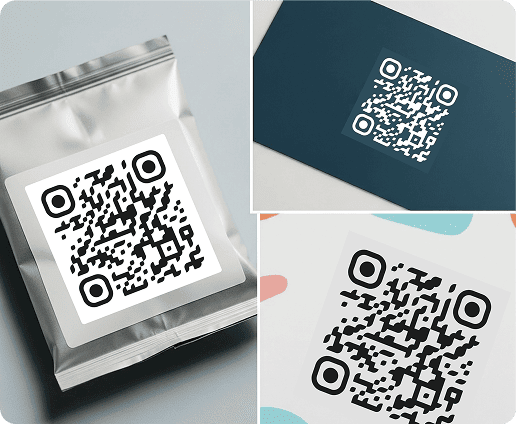
L’importance de la qualité d’impression pour les codes QR
Les codes QR sont composés de carrés noirs et blancs lisibles avec un appareil photo. Votre appareil prend une photo pour la scanner, puis le logiciel repère des marqueurs spécifiques pour extraire les informations.
Pour que le processus fonctionne, le code doit être clair, propre et bien éclairé. S’il est flou, brillant ou taché, le scanner risque de mal l’interpréter, voire de ne pas le reconnaître.
Il est essentiel de comprendre ces principes, car de simples erreurs (image déformée, contraste insuffisant, etc.) peuvent rendre le code illisible.
10 conseils clés pour imprimer vos codes QR
Imprimer un code QR paraît facile, pourtant de nombreux facteurs peuvent affecter son fonctionnement. Voici 10 conseils à suivre pour garantir un scan rapide et fiable.
Choisissez le bon format (vectoriel ou matriciel)
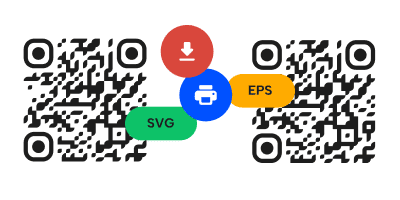
Pour un résultat optimal à l’impression, téléchargez votre code QR au format vectoriel (SVG ou EPS, par exemple).
Les formats vectoriels gardent des contours parfaitement nets quelle que soit la taille. Ils préservent la clarté des éléments du code QR, même sur une carte de visite ou d’autres supports.
Avec les formats matriciels (comme PNG ou JPG), l’image peut se pixeliser lorsqu’elle est agrandie, ce qui peut nuire à la lisibilité du code. Si vous devez utiliser ce format, exportez le fichier à 300 DPI ou plus pour limiter la pixellisation.
Pour une impression professionnelle, vérifiez le format recommandé par l’imprimeur et configurez les profils de couleur (comme CMJN) pour préserver le contraste.
Notre générateur de codes QR vous permet d’exporter des formats vectoriels en haute résolution pour l’impression.

Utilisez une taille suffisante pour le scan
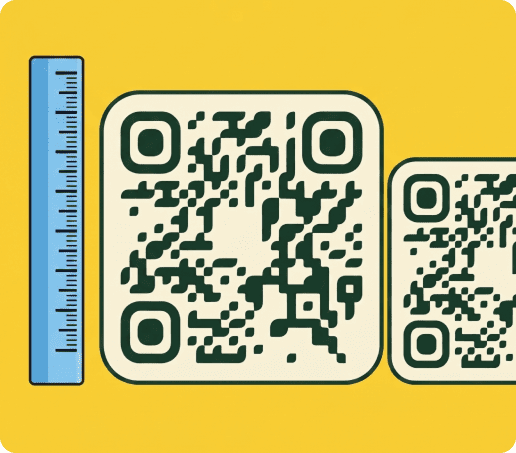
La taille minimale recommandée pour l’impression d’un code QR est de 2 × 2 cm, mais un format plus grand est préférable pour garantir une bonne résolution, notamment sur des emballages ou des affiches scannées à distance.
Tenez toujours compte du contexte. La règle générale est de prévoir 1 cm de largeur pour chaque mètre de distance de scan (par exemple, un code sur une affiche à 5 mètres de distance doit mesurer au moins 5 cm de large).
Privilégiez un contraste élevé entre le code QR et l’arrière-plan
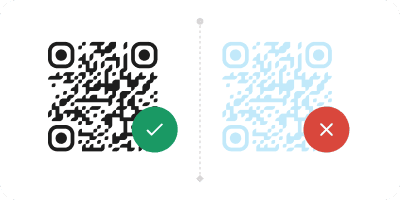
Les scanners utilisent le contraste pour reconnaître le motif caractéristique d’un code QR. Pour de meilleurs résultats, utilisez un premier plan sombre sur un arrière-plan clair (noir et blanc, par exemple).
Évitez les couleurs avec peu de contraste, comme les tons pastel ou les teintes trop proches, en particulier à l’extérieur ou dans des environnements peu éclairés.
Respectez les proportions du code QR
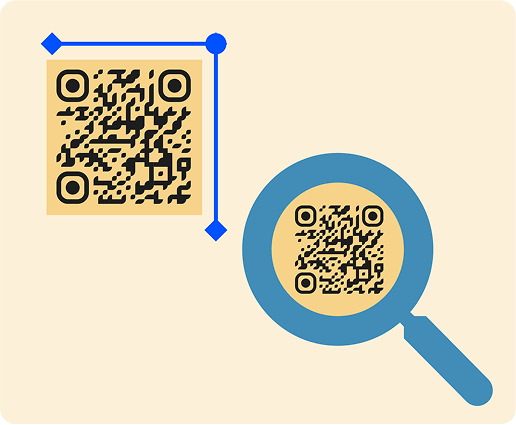
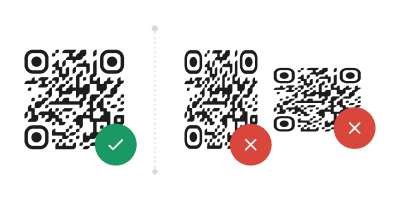
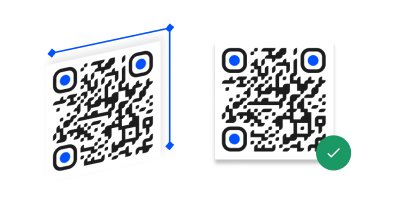
Lorsque vous modifiez la taille du code, assurez-vous qu’il reste parfaitement carré.
Si vous l’étirez ou le compressez, même légèrement, vous risquez d’empêcher une bonne lecture. Redimensionnez-le de manière proportionnelle et vérifiez qu’il conserve sa forme.
Après avoir redimensionné le code, prenez l’habitude de vérifier visuellement qu’il conserve sa forme.
Laissez une zone blanche autour du code
Un espace libre permet aux scanners de distinguer le code QR de son environnement. La zone blanche doit mesurer au moins 4 modules (blocs carrés) de large sur chaque côté.
Il est recommandé de :
- Éviter de placer un logo ou du texte trop près des bords du code.
- Utiliser la couleur de l’arrière-plan (généralement blanc) pour assurer une séparation claire.
- Vérifier que la zone reste proportionnelle si vous redimensionnez ou recadrez votre code.
- Tester les modifications de bords ou de couleurs, car elles peuvent involontairement réduire la zone blanche.
Notre générateur de codes QR ajoute une zone blanche par défaut pour éviter toute erreur de scan.
Imprimez un test avant la version finale
Avant d’imprimer un grand nombre de codes, faites toujours un test au préalable.
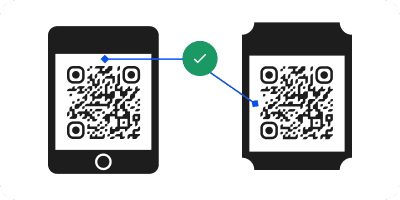
Scannez votre code QR avec différents téléphones et sous différents éclairages. Vous pourrez ainsi détecter des défauts comme des taches, des reflets ou un contraste insuffisant qui passent inaperçus sur un écran.
Un simple test d’impression peut mettre en évidence les problèmes suivants :
- Flou : si un code QR apparaît flou après impression, c’est généralement dû à l’absorption de l’encre par le papier ou à une résolution trop faible.
- Faible contraste : les couleurs claires et les finitions brillantes peuvent rendre le code difficile à scanner sous certains angles.
- Échelle : les codes QR étirés ou déformés risquent de ne pas être scannés correctement..
- Environnement : testez votre code imprimé dans différentes conditions (en plein soleil ou en faible luminosité, par exemple).
Utilisez une encre et un support résistants
Lorsque vous imprimez vos codes QR sur des supports exposés à l’usure, il est préférable d’utiliser une encre de haute qualité et un revêtement protecteur pour éviter la décoloration ou tout autre dommage qui rend le code illisible.
- Résistance aux intempéries : privilégiez des encres résistantes aux UV et une lamination protectrice contre le soleil et la pluie.
- Usure physique : utilisez des revêtements résistants aux rayures sur les surfaces souvent manipulées, comme les emballages ou les étiquettes.
- Longévité assurez-vous que vos codes QR imprimés conservent leur lisibilité au fil du temps, même dans des conditions difficiles.


Privilégiez les logos et styles minimalistes
Ajouter votre logo ou les couleurs de votre marque peut être efficace, mais il ne faut pas en faire trop. Veillez à ce que votre logo ne masque pas les éléments clés du code QR et laissez suffisamment d’espace autour.
Voici quelques conseils à suivre :
- Placez un logo petit et centré pour qu’il ne recouvre ni les pixels ni les coins.
- Laissez une marge entre le logo et les éléments du code pour maintenir la zone blanche.
- Optez pour des associations de couleurs simples offrant un bon contraste.
- Évitez les motifs complexes, car ils peuvent gêner la détection par l’appareil photo.
Tenez compte du matériau et de la surface d’impression
La surface d’impression a son importance. Évitez les finitions brillantes ou réfléchissantes, qui peuvent provoquer des reflets et nuire au scan. Voici quelques bonnes pratiques :
- Évitez les matériaux qui peuvent créer des reflets sous une lumière naturelle ou artificielle.
- Utilisez des supports mats ou semi-brillants qui limitent les reflets et renforcent le contraste.
- Faites attention aux supports courbés ou flexibles (bouteilles, tubes, etc.) qui peuvent déformer le code.
Choisissez le bon type de code QR
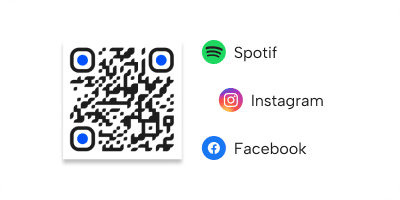
Utilisez une option adaptée à votre type de contenu. Par exemple, un code QR pour les réseaux sociaux sert à rediriger vers votre profil en ligne, tandis qu’un code QR PDF permet de consulter un document en un scan.
Pensez au parcours après le scan en vous demandant ce qui doit se passer au moment où quelqu’un scanne votre code. Utiliser le bon type de code garantit une action immédiate, ce qui améliore le succès du scan et la satisfaction des utilisateurs.
Les meilleurs endroits pour utiliser des codes QR imprimés
Les codes QR imprimés offrent de nombreuses possibilités pour le marketing physique. Voici quelques exemples de supports où placer vos codes.
Cartes de visite
Associez votre code à une carte de visite pour permettre à vos contacts d’enregistrer vos coordonnées instantanément. Placez votre code QR dans un espace dégagé (souvent au verso) en conservant une zone blanche bien visible autour.
Invitations
Ajoutez un code QR sur vos invitations pour rediriger vos invités vers un formulaire de confirmation et faciliter l’organisation de l’événement.
Positionnez votre code à proximité de la demande de confirmation, assurez un contraste élevé sur les papiers texturés et testez-le à une distance de scan normale.
Emballages
Dirigez les utilisateurs vers des tutoriels vidéo et des guides pratiques pour qu’ils sachent exactement comment utiliser votre produit. Choisissez une zone plate sur l’emballage pour éviter les reflets et les distorsions.
Panneaux publicitaires
En faisant la promotion de votre entreprise sur un panneau publicitaire, vous pouvez rapidement toucher un large public. Choisissez une taille adaptée à la distance, privilégiez un message simple et évitez les revêtements réfléchissants.
Étiquettes et autocollants
Utilisez des autocollants et des étiquettes avec un code QR pour créer des points de scan, en les plaçant sur des enveloppes, des étagères de magasin ou dans des lieux publics où les clients peuvent découvrir vos produits ou services. Placez-les sur des surfaces lisses et plates.
Créez votre code QR en quelques minutes
Découvrez nos outils grâce à la période d’essai de 7 jours et générez des codes QR de haute qualité pour l’impression.

Imprimer des codes QR n’est pas qu’une question d’esthétique. Un code QR net, bien placé et correctement formaté reflète l’attention que votre marque porte aux détails et favorise l’engagement des clients.
Notre générateur de codes QR vous fournit tous les outils nécessaires pour créer des codes professionnels, prêts à être imprimés et fiables à chaque utilisation.
FAQ
-
Il est recommandé de respecter une taille minimale de 2 × 2 cm. En pratique, prévoyez environ 1 cm de largeur pour chaque mètre de distance de scan.
N’oubliez pas de laisser une zone blanche de 4 modules sur tous les côtés et de privilégier un contraste élevé pour garantir une lecture optimale.
-
Les supports brillants ou réfléchissants créent des reflets qui gênent la lecture par l’appareil photo, tandis que les supports mats ou semi-brillants réduisent ces reflets.
Privilégiez des surfaces lisses et plates et utilisez des encres et des laminations résistantes pour une utilisation en extérieur.
-
Oui. Les scanners utilisent le contraste pour lire votre code QR, il est donc recommandé d’imprimer un code sombre sur un fond clair. Évitez les tons pastel, les couleurs trop proches, les dégradés ou les arrière-plans trop chargés.
Privilégiez un contraste marqué et maintenez l’espace autour du code de la même couleur que l’arrière-plan pour faciliter la détection des bords.
-
Le flou provient généralement de fichiers matriciels à faible résolution. Les fichiers PNG ou JPG peuvent devenir pixelisés lorsqu’ils sont agrandis et l’impression en demi-teintes peut rendre les bords moins nets sur du papier absorbant.
Assurez-vous que la zone blanche et les contours restent nets après un redimensionnement ou un réglage d’impression.
-
Il est possible de couvrir ou de remplacer un code QR. Vous pouvez réduire ce risque en utilisant des étiquettes inviolables. Utilisez des cadres personnalisés avec votre marque et un protocole HTTPS afin de rendre les faux codes plus faciles à repérer.
Il est également conseillé de choisir un code dynamique plutôt qu'un code statique pour pouvoir modifier rapidement la destination en cas de problème avec un support imprimé. Utilisez notre outil pour générer votre code QR en quelques minutes.
-
En pratique, les codes dynamiques offrent davantage de sécurité, mais le motif imprimé lui-même n’est pas chiffré.
Si votre support imprimé est altéré, vous pouvez rediriger ou désactiver le lien, car les codes dynamiques peuvent être modifiés à tout moment. Un code statique redirige vers une URL fixe, sans possibilité de modification après impression.
-
Imprimez un exemplaire de test sur le même matériau et avec la même finition. Vous pouvez ensuite scanner votre code QR avec différents appareils (iPhone ou Android) à différentes distances et dans plusieurs conditions.
-
Choisissez le niveau de correction d’erreur en fonction des conditions d’utilisation :
- Le niveau M est une option sûre pour les impressions propres et contrôlées.
- Le niveau Q est recommandé pour les surfaces qui peuvent s’user ou se déformer.
- Le niveau H est idéal pour les conditions difficiles ou une utilisation en extérieur.
Un niveau plus élevé augmente la densité des modules, ce qui peut nécessiter une impression plus grande pour maintenir la lisibilité.
-
Les codes imprimés n’expirent pas, mais ils peuvent se dégrader ou être abîmés avec le temps. En revanche, le lien de destination peut changer ou devenir indisponible.
Pour plus de flexibilité, utilisez des codes QR dynamiques qui vous permettent de modifier la destination sans réimpression en cas de modification de vos pages ou de vos campagnes.