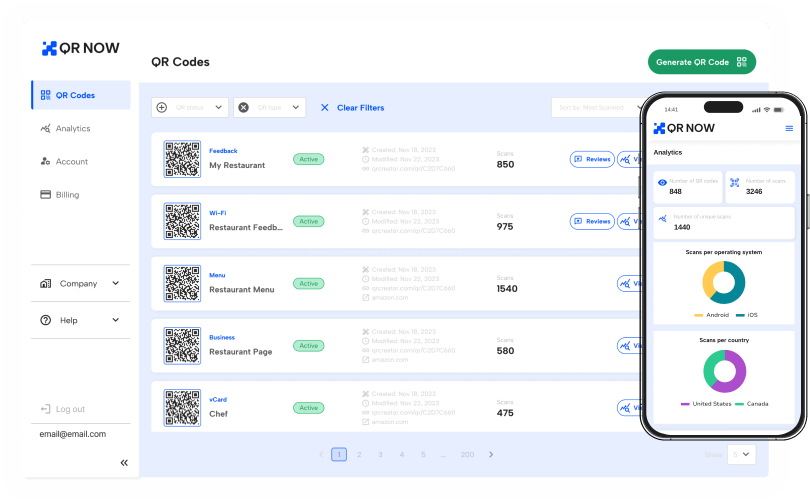
Partagez vos menus et autres documents avec un code QR PDF
Si vous souhaitez partager des documents importants (menu, mode d’emploi, catalogue, etc.) avec vos clients et utilisateurs, un code QR pour PDF est une solution pratique. Il vous permet de :
- Réduire les coûts d’impression en partageant une version numérique.
- Donner un accès instantané aux documents sans pièces jointes.
- Personnaliser l’apparence pour vous adapter au style de votre marque.
Sur cette page, découvrez comment créer votre propre code QR pour permettre à vos clients d’obtenir facilement les documents dont ils ont besoin..
Comment créer un code QR à partir d’un PDF avec QRNow ?
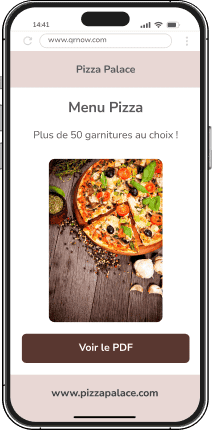
Si vous souhaitez créer un code QR pour un PDF, accédez à notre générateur et suivez les étapes ci-dessous.
-
Choisissez votre fichier
Sélectionnez le document PDF à partager. Il peut s’agir de n’importe quel type de document, du contrat au manuel d’utilisation.
-
Ajoutez les détails requis
Ouvrez le générateur QRNow et importez votre fichier PDF. Ajoutez un titre, une courte description et d’autres détails optionnels comme un lien vers votre site ou vos coordonnées.
-
Personnalisez et téléchargez
Personnalisez votre code QR en choisissant le style, le cadre, le motif et le logo qui correspond à votre marque. Une fois que le résultat vous plaît, téléchargez votre code en haute définition.
Un code QR personnalisé garantit une harmonie visuelle entre vos supports imprimés et numériques, tout en restant facile à scanner.
Découvrez les différentes utilisations d’un code QR PDF
Vous pouvez transformer un PDF en code QR pour augmenter l’engagement de vos clients. Voici plusieurs façons d’utiliser votre code QR.
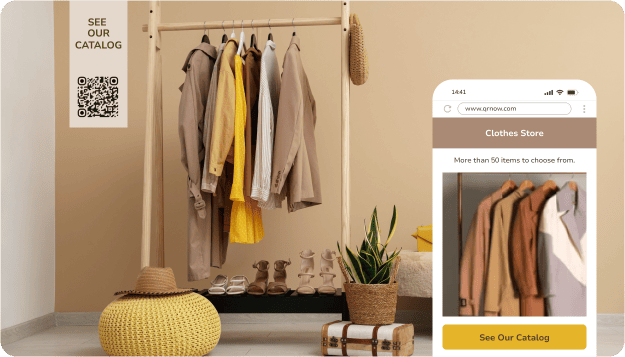


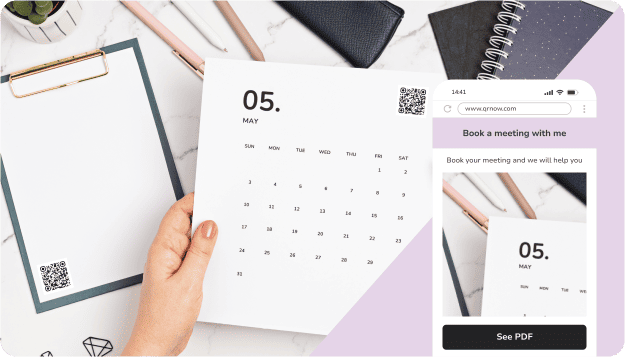
Données QRNow : Pratiquement tous les secteurs peuvent utiliser des codes QR PDF ! Parmi nos utilisateurs, les secteurs les plus courants sont l’art, la culture et les médias (7,8 %), le tourisme et le divertissement (7,8 %), ainsi que le retail et le e-commerce (5,8 %). De plus, près de 40 % des utilisateurs de code QR PDF sont des particuliers ou des freelances.
Basé sur des données d’utilisation clients QRNow anonymisées et collectées en 2025.
Cas client : un code QR PDF pour faciliter l’accès à la carte
L’un de nos clients est un bar à cocktails qui propose un code QR PDF donnant un accès rapide à sa carte des boissons.
L’établissement peut mettre à jour le PDF dès que les cocktails de saison, les prix ou les offres de la semaine changent, sans avoir à réimprimer le code affiché sur les tables ou les menus papier.
- Le dimanche enregistre le plus grand nombre de scans, avec 333,1 scans en moyenne. Le samedi occupe la deuxième place, avec une moyenne de 284,8 scans.
- Ce code QR a cumulé 73 636 scans sur la période de 18 mois allant du 1er janvier 2025 au 23 juin 2026.
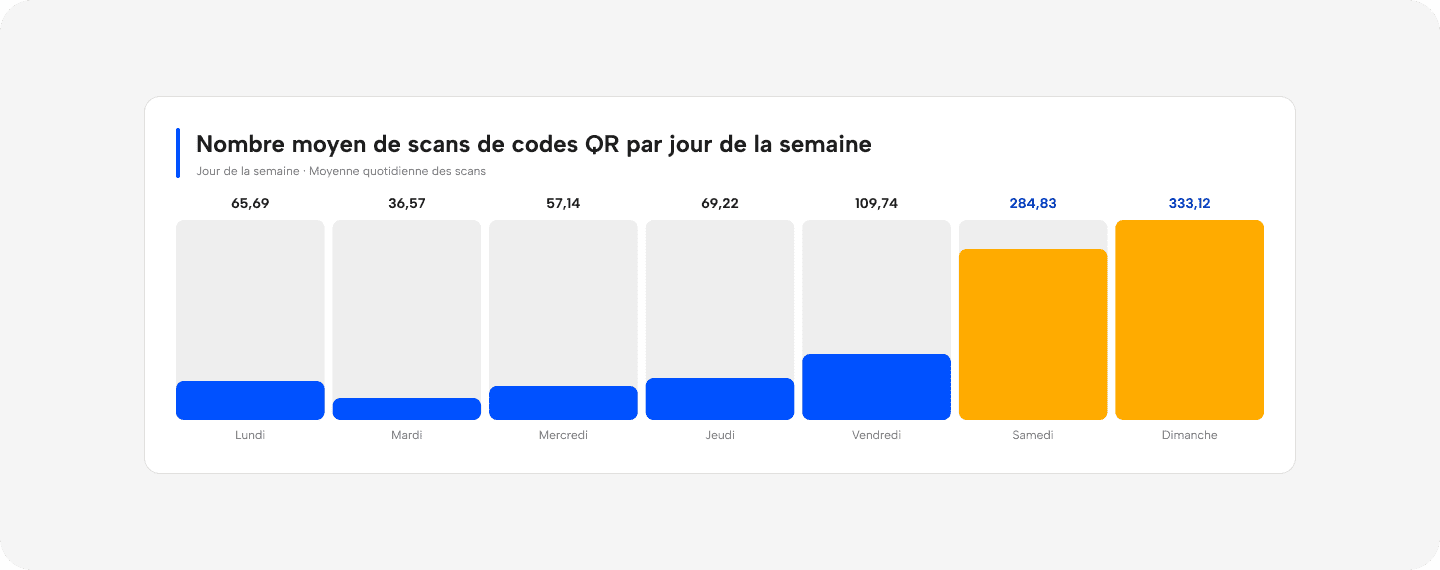 Source : Données QRNow anonymisées, recueillies directement auprès d’un client du secteur de l’hôtellerie-restauration. Les chiffres correspondent au nombre total de scans, et non au nombre d’utilisateurs uniques. Données vérifiées par l’équipe d’analyse produit de QRNow. Mis à jour en juillet 2026.
Nous trouvons également de nombreuses autres applications chez nos clients. Ils permettent aux fabricants de partager des notices produit, aux entreprises d’envoyer des messages de bienvenue et aux brasseries artisanales d’actualiser leur carte lorsqu’elles renouvellent leur sélection de bières.
4 conseils pour encourager le scan de vos codes QR PDF
Voici quelques astuces pour inciter votre public cible à scanner vos codes pour consulter votre document PDF.
-

Proposez des offres exclusives pour augmenter les scans
Utilisez votre code QR comme une clé pour accéder à du contenu exclusif. Par exemple, si vous gérez un restaurant, vous pouvez proposer un « menu spécial première visite » pour inciter les clients à scanner votre code.
-

Renforcez la conversion avec des liens dans vos documents
Augmentez l’engagement et la conversion en partageant un fichier avec un lien intégré. Si vous avez une agence immobilière, vous pouvez partager une brochure PDF avec un lien cliquable « Réserver une visite » pour transformer ce document en opportunité de vente.
-

Encouragez une action rapide avec un contenu à durée limitée
Créez un sentiment d’urgence et évitez que votre code QR soit ignoré en y ajoutant un appel à l’action pour des offres à durée limitée. Par exemple, affichez une « vente flash printemps 2026 » dans la vitrine de votre magasin.
-

Collectez des contacts lors de vos événements
Associez votre code QR à une conversation en temps réel. Lors d’un événement, vous pouvez afficher votre code QR avec le message « Scannez pour accéder à la présentation » pour répondre en temps réel aux attentes de votre audience.
Bonnes pratiques pour la création de codes QR PDF
Suivez les conseils ci-dessous pour rendre vos codes QR efficaces et vous assurer qu’ils soient faciles à scanner et aient un impact sur votre public.
-
 Actualisez votre fichier
Assurez-vous que le mode d’emploi, le contrat ou la fiche d’informations que vous partagez est à jour.
-
 Partager un PDF obsolète ou non pertinent
Évitez d’associer des PDF qui contiennent du contenu incorrect ou obsolète
-
Nommez vos fichiers de manière claire
Utilisez des noms clairs et identifiables pour que les utilisateurs puissent trouver et sauvegarder vos fichiers sans difficulté.
-
Imprimer en mauvaise qualité
Évitez d’utiliser des codes QR flous ou pixelisés qui risquent de ne pas pouvoir être scannés correctement.
-
Sécurisez vos PDF importants
Assurez-vous que toutes les informations sensibles sont protégées par un mot de passe ou via un accès chiffré avant de les partager.
-
Demander un accès Internet
Ne partagez pas de documents qui nécessitent une connexion, car les problèmes de réseau peuvent empêcher vos utilisateurs d’y accéder.
-
Optimisez vos PDF pour une lecture mobile
Pour une utilisation sur mobile, privilégiez des phrases courtes, un fichier de moins de 10 MB et vérifiez le rendu sur votre téléphone avant d’imprimer votre code QR.
-
Importer des PDF volumineux
Évitez d’utiliser des fichiers PDF volumineux ou dont le format peut prendre trop de temps à ouvrir.
-
Suivez les données des scans
Profitez des codes dynamiques pour suivre et analyser les scans. Vous obtiendrez ainsi des informations sur la manière dont vos clients accèdent à vos documents.
-
Ne pas analyser le comportement de vos clients
Ne vous contentez pas de placer votre code QR quelque part et de l’oublier. Vous pouvez vérifier s’il génère suffisamment de scans et apporter des modifications si nécessaire.
Questions fréquentes
-
Oui, il s’agit d’un code QR dynamique, ce qui vous permet de remplacer ou de modifier le fichier PDF après la création du code. Vous pourrez continuer à utiliser le même code QR, mais il donnera accès au document mis à jour.
-
La taille maximale est de 20 MB pour importer votre fichier PDF dans notre générateur. Cette taille est suffisante pour la grande majorité des documents PDF (rapports, manuels, présentations, guides, etc.).
-
Oui, vous pouvez protéger votre PDF par un mot de passe même si vous l’avez lié à un code QR, car le code QR ne fait qu’ouvrir le fichier. Une fois le PDF ouvert grâce au scan, l’utilisateur devra saisir le mot de passe pour consulter le contenu.
-
Oui, générer un code QR dynamique vous donne accès à plusieurs données de suivi :
- Nombre de scans
- Date et heure des scans
- Appareils utilisés
- Emplacement approximatif
-
Oui, vous pouvez scanner votre code QR avec n’importe quel appareil mobile moderne. Les smartphones Android et iOS peuvent scanner le code directement avec l’appareil photo (ou une application dédiée dans certains cas), puis ouvrir le lien dans un navigateur ou un lecteur PDF.
Toutefois, sachez que certains appareils plus anciens peuvent avoir des difficultés à ouvrir les fichiers PDF lourds ou protégés. Il est donc conseillé de tester votre code QR sur différents appareils avant de le partager.
-
Sur QRNow, vous pouvez télécharger vos codes QR dans 4 formats de haute qualité : PNG, JPEG, WebP et SVG. Sélectionnez celui qui correspond à vos besoins au moment du téléchargement.
-
Non, vos codes QR seront valides indéfiniment. Assurez-vous que le fichier PDF que vous avez lié à votre code reste accessible.
-
Il vous suffit de vous inscrire pour accéder au générateur en ligne QRNow. Une fois que vous avez créé votre compte, vous pouvez profiter d’une période d’essai de 7 jours pour transformer vos PDF en codes QR.
-
Pour lier un autre format de document à un code QR, vous devez commencer par convertir le document en PDF.
Une fois la conversion effectuée, utilisez notre générateur de codes QR pour importer votre fichier PDF ou ajouter un lien pour accéder au document en ligne. Les utilisateurs pourront ainsi consulter votre document converti.
-
Votre code QR fonctionnera hors ligne si le document PDF est enregistré directement sur l’appareil après le premier scan. Cependant, si le code donne accès à un fichier en ligne, vous aurez besoin d’une connexion à Internet pour accéder au PDF.