Améliorez votre communication avec un code QR WhatsApp
Un code QR WhatsApp permet à vos clients de contacter plus facilement votre entreprise. Au lieu de chercher un numéro et de rédiger un message manuellement, il suffit d’un scan pour échanger avec vous ou avec votre service client.
- Accélérez votre service client.
- Améliorez la prise de contact.
- Augmentez les opportunités de vente.
Sur cette page, découvrez comment utiliser notre générateur de code QR WhatsApp pour communiquer plus efficacement avec vos clients.
Comment créer un code QR pour un message WhatsApp avec QRNow ?
Suivez les étapes ci-dessous pour créer un code QR donnant accès à une conversation WhatsApp et renforcer le lien avec vos clients.
-

Saisissez votre numéro WhatsApp
Ouvrez notre générateur et indiquez votre numéro de téléphone WhatsApp.
Vous pouvez aussi ajouter un message prédéfini pour engager la discussion plus rapidement.
-

Personnalisez votre code QR
Ajoutez les couleurs, le cadre ou le logo qui correspondent le mieux à votre marque pour rendre votre code QR reconnaissable et encourager davantage de scans.
-

Téléchargez et partagez
Une fois que vous avez personnalisé votre code, téléchargez-le en haute résolution.
Placez-le sur votre site, vos emballages, vos brochures ou tout autre support où vos clients pourront le scanner facilement.
Comment fonctionne un code QR WhatsApp après le scan?
Lorsqu’une personne scanne votre code QR, son téléphone ouvre WhatsApp ou WhatsApp Web et affiche automatiquement la conversation avec le numéro enregistré.
Si le code contient un message pré-rempli, il apparaît directement dans le chat et l’utilisateur n’a plus qu’à l’envoyer. Les échanges sont instantanés et la prise de contact se fait beaucoup plus rapidement.
Exemples d’utilisations des codes QR WhatsApp pour tous types d’entreprises
Des millions d’entreprises à travers le monde utilisent WhatsApp. En l’associant à un code QR, vous pouvez améliorer votre communication, l’engagement client et l’efficacité de votre service, quel que soit votre secteur. Voici quelques exemples.
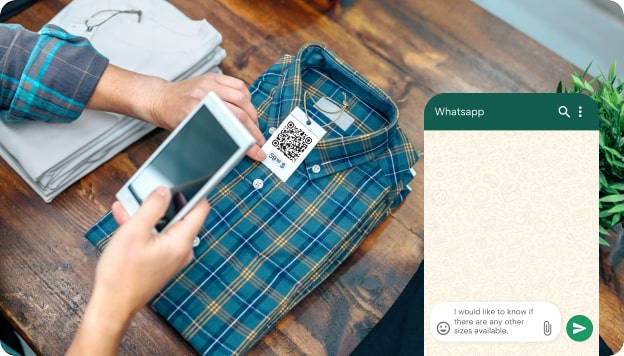
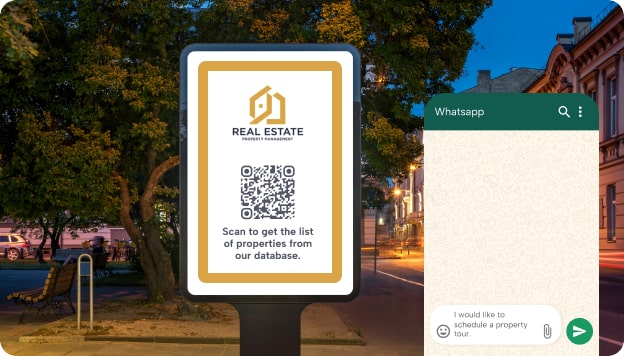
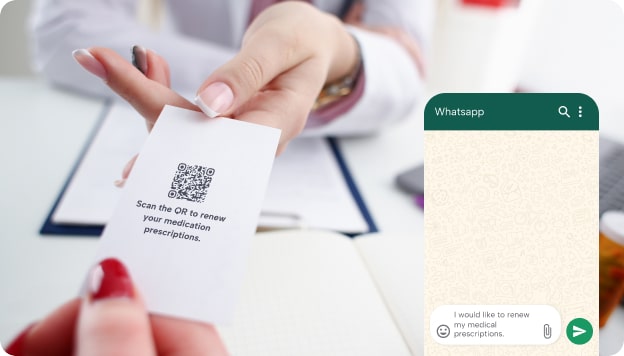
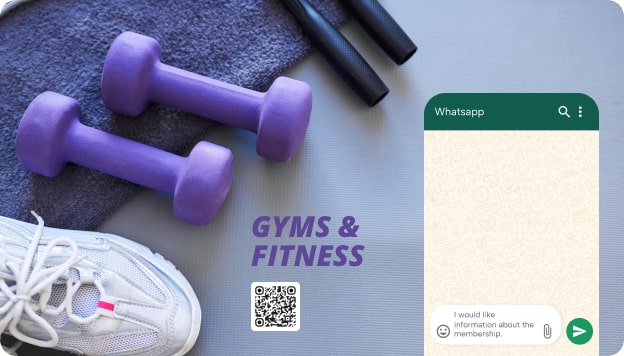
Données QRNow : Sur QRNow, tous les utilisateurs de codes QR WhatsApp (100 %) sont des petites entreprises, dont la moitié (50 %) appartient au secteur des services professionnels et de l’expertise-conseil. Pour ces entreprises, WhatsApp offre une solution simple pour gérer les conversations clients sans recourir à des outils complexes.
Basé sur des données d’utilisation clients QRNow anonymisées et collectées en 2025.
Comment générer davantage de scans avec un code QR WhatsApp ?
Un lien click-to-chat WhatsApp associé à un code QR est plus efficace si les utilisateurs comprennent immédiatement l’intérêt de le scanner.
Quelques changements simples dans le placement, le texte et le parcours utilisateur peuvent nettement améliorer l’engagement. Suivez nos astuces.
-

Offrez une assistance plus rapide
Incitez les utilisateurs à scanner votre code pour discuter sur WhatsApp en le présentant comme le canal le plus rapide pour vous joindre.
Un appel à l’action comme « Obtenez une réponse en quelques minutes » permet aux clients de comprendre tout de suite la valeur du scan.
-

Simplifiez les demandes et réservations
Créez un code QR WhatsApp qui ouvre un message pré-rempli pour les demandes de rendez-vous, de devis ou d’inscription.
Vous simplifiez ainsi le parcours en éliminant les étapes inutiles et en permettant aux utilisateurs d’agir directement depuis le chat.
-

Utilisez un message pré-rempli
En ajoutant un court message prédéfini, les utilisateurs peuvent démarrer l’échange plus facilement, sans se demander quoi écrire.
Cette approche est particulièrement efficace pour les demandes d’assistance, les réservations et les questions liées aux ventes, car les utilisateurs hésitent moins à lancer la conversation.
-

Répondez à un besoin précis
Les utilisateurs sont plus susceptibles de scanner votre code QR lorsque l’objectif est clair et pertinent.
Plutôt qu’un simple message « Contactez-nous », reliez votre code à une action précise (suivre une commande, réserver un service, résoudre un problème, etc.).
Utiliser les messages pré-remplis pour augmenter les conversions WhatsApp
Les messages pré-remplis suppriment l’un des principaux freins au démarrage d’une conversation : savoir quoi écrire. En affichant un message déjà rédigé, vous facilitez la prise de contact avec votre entreprise.
Il vous permet également de donner une direction claire à la conversation. Voici quelques exemples de messages à utiliser sur WhatsApp pour gérer les demandes d’assistance, les réservations, les promotions et les questions commerciales.
Assistance client
- Pouvez-vous m’aider avec ma dernière commande ?
- Bonjour, je rencontre un problème avec un produit.
Ces messages sont efficaces sur les reçus, les emballages ou les pages d’assistance, car les utilisateurs y recherchent une solution rapide.
Services, ventes et prix
- Pouvez-vous me donner plus d’informations sur vos offres et vos tarifs ?
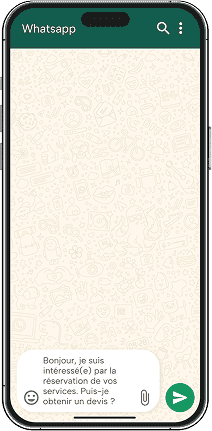
- Bonjour, j’aimerais obtenir un devis pour vos services.
Ce type de message fonctionne particulièrement bien pour un code QR placé sur les vitrines, les brochures, les publicités ou les cartes de visite, lorsque l’objectif est de transformer l’intérêt d’un client en une conversation commerciale directe.
Réservations et rendez-vous
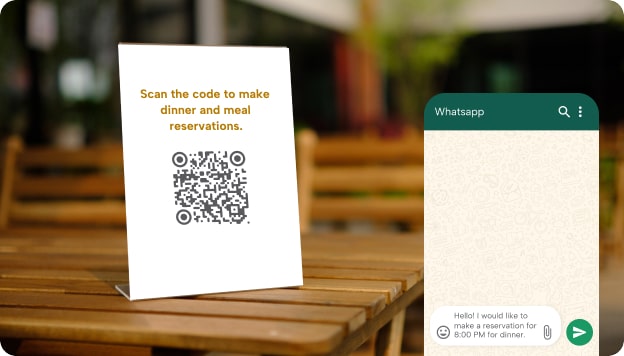
- Bonjour, je souhaite réserver une table pour [date] à [heure].
- Bonjour, j’aimerais prendre rendez-vous.
Ces messages sont parfaits pour les restaurants, les salles de sport, les spas ou toute autre entreprise de services souhaitant simplifier et accélérer le processus de réservation.
Événements et promotions
- Bonjour, j’aimerais obtenir davantage d’informations sur votre événement.
- Pouvez-vous m’envoyer plus de détails sur la promotion en cours ?
Grâce à ces messages pré-remplis, vous pouvez encourager des interactions plus rapides et faciliter le passage à l’action.
Bonnes pratiques pour utiliser les codes QR WhatsApp de manière efficace
Avant de générer votre code QR, consultez les bonnes pratiques à suivre ainsi que les erreurs courantes à éviter.
-
 Ajoutez un message pré-rempli
Privilégiez un message pré-rempli court et naturel. Plus le message est simple, plus il est facile à envoyer, ce qui aide les utilisateurs à engager la conversation.
-
 Ajouter trop de texte
Un message long ou trop détaillé peut sembler intrusif ou peu naturel. S’il est trop complexe, les utilisateurs risquent de ne pas l’envoyer ou d’abandonner la conversation.
-
Utilisez un numéro WhatsApp actif
Assurez-vous que votre numéro est actif et consulté régulièrement. Les utilisateurs s’attendent généralement à recevoir des réponses rapides.
-
Associer un numéro inactif
Un numéro inactif ou déconnecté peut faire perdre confiance aux utilisateurs. Si un message WhatsApp reste sans réponse, les clients auront une impression négative de votre entreprise.
-
Redirigez vers la bonne équipe
Assurez-vous que chaque conversation est dirigée vers le bon service (assistance, ventes, réservations, etc.). Vous améliorez ainsi la qualité et la rapidité des réponses.
-
Centraliser tous les messages
Si toutes les demandes arrivent au même endroit, cela peut entraîner des retards ou des erreurs de traitement. Certaines demandes peuvent alors passer inaperçues.
-
Testez sur plusieurs appareils
Avant de partager votre code QR, testez-le sur différents smartphones et navigateurs pour vous assurer qu’il redirige bien vers WhatsApp ou WhatsApp Web avec le message prévu.
-
Négliger l’étape des tests
Si le code QR fonctionne mal ou n’ouvre pas WhatsApp, les utilisateurs risquent d’abandonner avant de vous contacter. Des tests réguliers permettent d’éviter de perdre des interactions.
Questions fréquentes
-
Pour créer votre code QR WhatsApp, vous devez fournir votre numéro de téléphone et une phrase pré-rédigée.
En scannant ce code, vos clients seront automatiquement redirigés vers une conversation ouverte sur WhatsApp vers le bon numéro.
-
Non, les codes QR WhatsApp sont statiques, ce qui signifie que vous ne pouvez pas modifier les informations qu’ils contiennent.
Il est donc important de vérifier que tout est correct avant de télécharger votre code. Si vous changez de numéro de téléphone, il vous suffit de générer un nouveau code QR en quelques minutes grâce à notre générateur.
-
Dans la plupart des cas, oui. Les utilisateurs doivent avoir WhatsApp installé sur leur smartphone ou leur tablette pour ouvrir la conversation après avoir scanné le code QR. Sur ordinateur, il peut rediriger vers WhatsApp Web dans le navigateur.
Si WhatsApp n’est pas déjà installé, l’utilisateur sera redirigé vers la page de téléchargement avant de pouvoir continuer. Ce processus est automatique et ne prend que quelques instants.
-
Oui. Les codes QR fonctionnent avec les comptes WhatsApp personnels et WhatsApp Business. De nombreuses entreprises choisissent WhatsApp Business, car l’application propose des fonctionnalités pensées pour la communication avec les clients.
Il vous permet d’offrir un support plus rapide, de mieux organiser les conversations et de proposer une expérience plus professionnelle à vos clients.
-
Étant donné qu’il s’agit d’un code statique, il n’est pas possible de suivre les statistiques de scan.
En revanche, vous pouvez mesurer les résultats des conversations générées en suivant des indicateurs comme les demandes au support client, les demandes commerciales, les taux de réservation ou la qualité des prospects dans WhatsApp Business ou votre CRM.
-
Oui. Lors de la création de votre code QR, vous pouvez personnaliser le message prédéfini qui s’affiche dans la fenêtre de chat après le scan. Il peut servir au service client, aux réservations ou aux campagnes promotionnelles, par exemple.
Sur QRNow, ce message peut contenir jusqu’à 300 caractères, ce qui suffit généralement pour un appel à l’action court et efficace.
-
Oui, il peut fonctionner à l’international si le numéro associé contient l’indicatif international approprié et que l’utilisateur est connecté à Internet. Les utilisateurs de différents pays peuvent simplement scanner le code pour lancer la conversation.
-
Oui, absolument. Les codes QR WhatsApp sont souvent utilisés par les entreprises pour répondre aux clients, gérer les demandes de vente, prendre des réservations ou assurer le suivi après l’achat.
Vos clients n’ont plus besoin de chercher vos coordonnées. Il leur suffit de scanner votre code QR, ce qui raccourcit les délais de réponse et renforce l’engagement.
-
Oui, votre code QR peut ouvrir une discussion de groupe WhatsApp s’il est lié à une URL d’invitation valide. Après le scan, les utilisateurs sont redirigés directement vers la page d’invitation, où ils peuvent choisir de rejoindre le groupe.
-
Oui, les codes QR WhatsApp sont généralement sûrs s’ils mènent vers un compte professionnel vérifié ou légitime. Évitez de partager des informations sensibles avant d’avoir confirmé l’identité de l’entreprise.
En tant qu’entreprise, n’oubliez pas de vérifier régulièrement que votre code QR renvoie au bon numéro et de protéger vos codes imprimés contre toute modification ou substitution.