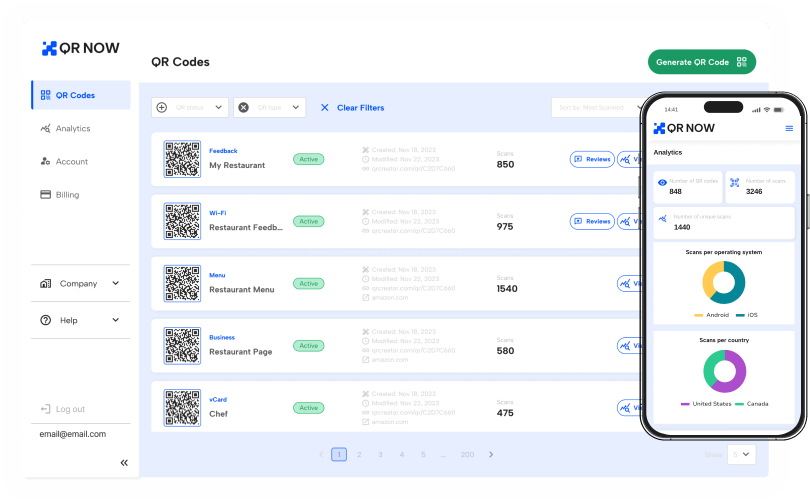
Générez un code QR Wi-Fi pour faciliter l’accès à votre réseau
Grâce à un code QR Wi-Fi, vous pouvez simplifier la connexion à votre réseau (bureau, café, restaurant ou autre espace public). En un simple scan, les utilisateurs peuvent se connecter sans devoir entrer le mot de passe manuellement.
Il vous permet également de :
- Réduire les demandes de mot de passe répétées à votre personnel.
- Offrir un accès internet sans prise de tête.
- Améliorer l’expérience client grâce à une connexion Wi-Fi rapide.
- Renforcer la sécurité lors du partage du réseau.
Découvrez comment créer un code QR pour votre Wi-Fi avec notre générateur en ligne afin de faciliter l’accès à Internet.
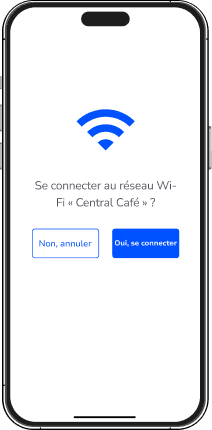
Comment créer un code QR Wi-Fi avec QRNow ?
Vous pouvez générer un code QR pour votre réseau Wi-Fi en toute simplicité avec notre générateur. Suivez les étapes ci-dessous.
-

Indiquez les détails de votre Wi-Fi
Ajoutez le nom du réseau (SSID) et le mot de passe de votre Wi-Fi pour aider vos clients à se connecter sans tracas.
-

Personnalisez votre code QR
Adaptez le style de votre code à votre marque en choisissant les couleurs, le logo, le cadre, les bords et les motifs.
-

Testez, téléchargez et partagez
Une fois que le résultat vous plaît, téléchargez votre code QR Wi-Fi en haute résolution. Vérifiez qu’il fonctionne correctement et placez-le dans un endroit facile à scanner.
Où utiliser un code QR pour se connecter au Wi-Fi ?
Utiliser un code QR pour partager un mot de passe Wi-Fi n’est pas une nouvelle pratique, mais vous pouvez avoir besoin d’inspiration pour savoir où le placer. Jetez un œil aux exemples ci-dessous.
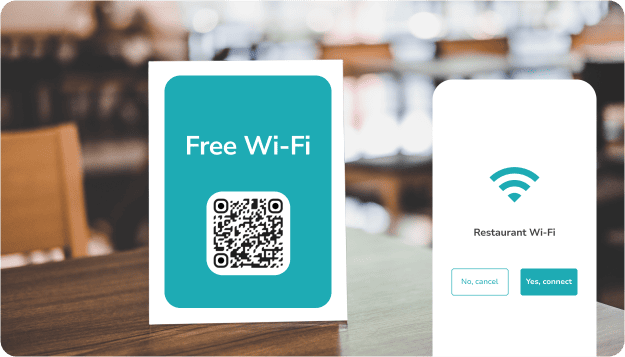
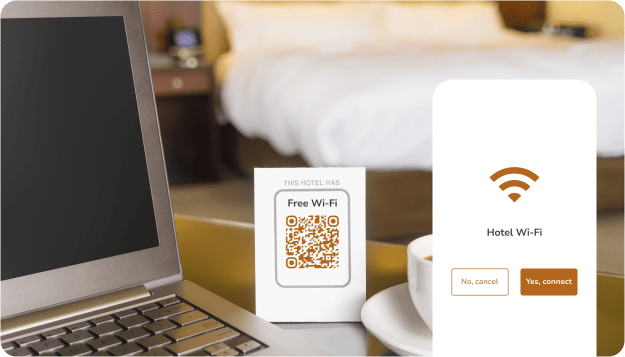
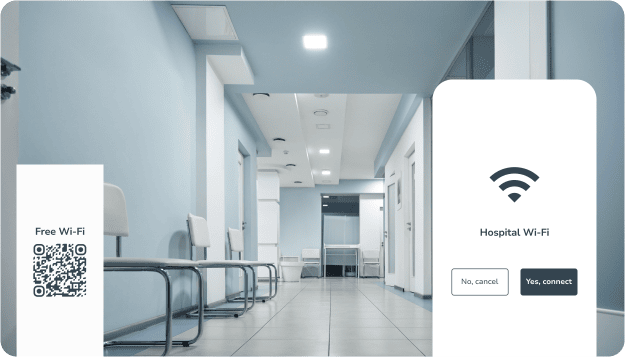
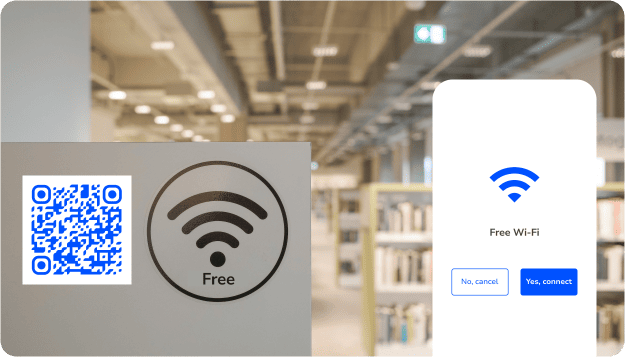
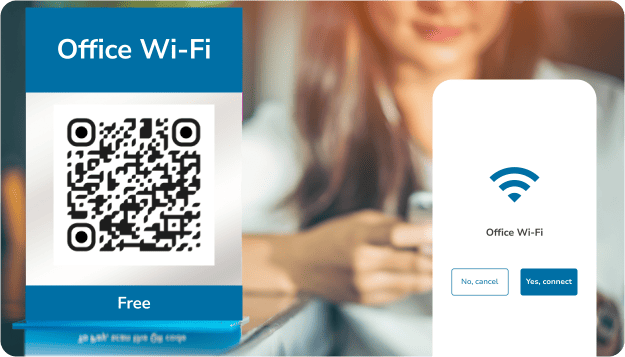
Données QRNow : Offrez un accès rapide aux réseaux autorisés. Cette efficacité explique que 50 % de nos utilisateurs des codes QR Wi-Fi viennent du secteur de la construction et de l’immobilier. Placez vos codes dans les espaces d’accueil ou sur les écrans des salles de réunion pour offrir une expérience client simple et professionnelle.
Basé sur des données d’utilisation clients QRNow anonymisées et collectées en 2025.
Quels sont les avantages d’un code QR Wi-Fi ?
Un code QR est une solution moderne qui améliore le confort de vos clients et donne une image moderne de votre établissement. Voici ses principaux avantages :
- Connexion instantanée sans erreurs de saisie ni mot de passe à retenir.
- Gain de temps, car il n’est plus nécessaire de répéter ou partager le mot de passe.
- Encouragement au partage d’avis, photos ou stories en ligne.
- Personnalisation adaptée à votre identité pour un rendu professionnel et cohérent.
- Sécurité renforcée, car le mot de passe n’est jamais visible.
Comment optimiser vos codes QR Wi-Fi pour vos clients et vos équipes ?
Les codes QR de connexion vous aident à offrir un accès plus rapide et plus fiable aux services en ligne. Voici quelques stratégies à mettre en place pour vous assurer que vos codes sont scannés et utiles.
-

Évitez les erreurs de connexion
En utilisant un code QR, vous réduisez les erreurs liées à la saisie manuelle, telles que les fautes de frappe, les problèmes de majuscules ou des paramètres de sécurité incorrects. Vous simplifiez ainsi la connexion sur plusieurs appareils.
-

Offrez la même expérience dans chaque espace
Si vous avez plusieurs salles, agences, comptoirs ou espaces de service, proposez le même processus de connexion dans tous les lieux. Les visiteurs comprennent facilement comment se connecter, où qu’ils soient.
-

Simplifiez la mise à jour des informations Wi-Fi
Lorsque les détails de connexion changent, vous pouvez remplacer le code QR plutôt que de demander à votre personnel de communiquer les nouvelles informations à chaque visiteur.
-

Améliorez l’accessibilité au réseau
Offrez un processus plus inclusif. Un code à scanner facilite l’accès aux visiteurs qui peuvent avoir des difficultés à lire de petites indications, à configurer la connexion manuellement ou à suivre des étapes dans une autre langue.
Bonnes pratiques pour générer un code QR Wi-Fi efficace
Consultez les choses à faire et à ne pas faire au moment de créer et d’utiliser votre code QR Wi-Fi pour vous assurer que votre stratégie est efficace.
-
 Vérifiez les détails du réseau
Assurez-vous que votre SSID et votre mot de passe sont corrects avant de télécharger votre code.
-
 Utiliser des informations incorrectes
Supprimez ou remplacez les anciens codes lorsque le nom du Wi-Fi, le mot de passe ou les paramètres de sécurité changent.
-
Choisissez un lieu pratique
Placez votre code QR dans un endroit où les utilisateurs souhaitent généralement se connecter à Internet (une salle de réunion, par exemple).
-
Opter pour un endroit peu utile
Ne placez pas votre code dans une zone où le signal n’est pas assez fort ou dans un endroit où les utilisateurs ne sont pas susceptibles de se connecter au Wi-Fi.
-
Privilégiez les zones avec un bon signal
Affichez vos codes QR là où la connexion est stable pour permettre aux utilisateurs de se connecter rapidement après le scan.
-
Afficher avec une mauvaise connexion
Évitez les endroits où le signal Wi-Fi est faible, au risque de provoquer des erreurs de connexion et une mauvaise expérience utilisateur.
-
Utilisez un réseau invité
Donnez accès au Wi-Fi depuis un réseau invité, plutôt que par le réseau interne de votre entreprise, et appliquez les bonnes pratiques de sécurité pour vos codes QR.
-
Partager votre réseau privé principal
Évitez de donner accès à vos réseaux internes au public pour ne pas risquer de compromettre la sécurité ou de partager des informations sensibles.
-
Ajoutez une explication
Placez un appel à l’action sur votre code QR pour indiquer aux utilisateurs ce qu’ils peuvent obtenir en scannant (Connectez-vous au Wi-Fi).
-
Oublier les instructions
Ne laissez pas vos clients deviner à quoi peut servir votre code QR. Si nécessaire, ajoutez aussi des instructions étape par étape.
-
Testez votre code QR
Scannez votre code QR sur plusieurs appareils pour vérifier qu’il se connecte au bon réseau et éviter les problèmes de scan courants.
-
Faire l’impasse sur les tests
Ne pas tester que votre code fonctionne correctement peut entraîner des échecs de connexion et une expérience utilisateur décevante.
Questions fréquentes
-
Rien de plus simple ! Accédez au générateur QRNow et suivez les étapes suivantes :
- Sélectionnez « Wi-Fi » comme type de code QR
- Indiquez les informations de connexion (SSID et mot de passe)
- Personnalisez le style de votre code QR
- Testez que tout fonctionne correctement
- Téléchargez-le, imprimez-le et placez-le dans un endroit visible
Vos clients n’auront plus qu’à scanner le code avec leur smartphone pour se connecter automatiquement.
-
Oui, il est tout à fait possible de créer un code QR pour un réseau invité. Cette option est même recommandée pour protéger votre réseau principal.
Pour ce faire, activez le réseau invité dans les paramètres de votre routeur et utilisez son nom (SSID) et son mot de passe pour générer votre code QR Wi-Fi. Les utilisateurs pourront ainsi se connecter facilement sans accéder à vos appareils ou à vos données internes.
-
Oui, utiliser un code QR est une méthode sûre. Le mot de passe Wi-Fi est intégré au code de manière chiffrée et ne peut jamais être vu par les utilisateurs.
Pour renforcer la sécurité, il est conseillé de créer un réseau invité séparé de votre réseau principal. Vos appareils personnels resteront ainsi protégés.
-
Votre code QR contient les informations nécessaires à la connexion. Il s’agit notamment de :
- Nom du réseau (SSID)
- Mot de passe
- Niveau de sécurité (WPA, WPA2 ou WEP)
Lorsqu’un appareil scanne le code QR, il récupère ces informations et se connecte automatiquement au réseau.
-
Oui, la plupart des appareils récents (iOS ou Android) peuvent scanner un code QR directement avec l’appareil photo.
Pour les modèles plus anciens ou certains appareils qui n’ont pas de lecteur intégré, il suffit d’installer une application de lecture de codes QR.
-
Il suffit d’utiliser l’appareil photo intégré à votre smartphone. Pointez-le vers le code QR et une notification s’affiche automatiquement avec les informations du réseau (nom et mot de passe). Vous pouvez alors vous connecter en un simple clic.
-
Non. Votre code QR restera valide indéfiniment, à condition que les détails de votre réseau (SSID et mot de passe) ne soient pas modifiés.
Étant donné qu’il s’agit d’un code statique, vous devrez générer un nouveau code QR si ces informations changent.
-
Ce code QR est un code statique sur QRNow, ce qui signifie que vous ne pouvez pas mettre à jour le nom du réseau ou le mot de passe après l’avoir créé. Pour modifier ces détails, vous devrez créer un nouveau code QR avec les nouvelles informations.
-
Pour une sécurité renforcée, il est recommandé d’opter pour le protocole WPA2 ou le nouveau protocole WPA3 (si disponible).
Ces protocoles offrent des fonctionnalités de cryptage et de sécurité qui permettent de protéger votre réseau contre tout accès non autorisé.
-
La plupart du temps, les utilisateurs ne peuvent pas se connecter au Wi-Fi en utilisant votre code QR pour l’une des raisons suivantes :
- Le nom du réseau, le mot de passe ou le niveau de sécurité sont incorrects.
- Les paramètres du réseau ont été modifiés après la création du code QR.
- L’appareil utilisé ne prend pas en charge la connexion automatique au Wi-Fi.
Vérifiez toujours les détails de votre réseau et assurez-vous de tester votre code QR sur plusieurs appareils avant de l’imprimer et de le partager.
-
Oui. Vous pouvez utiliser notre code QR Wi-Fi, quel que soit votre opérateur Internet. Il vous suffit d’indiquer correctement le nom du réseau, le mot de passe et le type de sécurité. Le code ne dépend pas de l’opérateur, mais des informations de connexion renseignées.