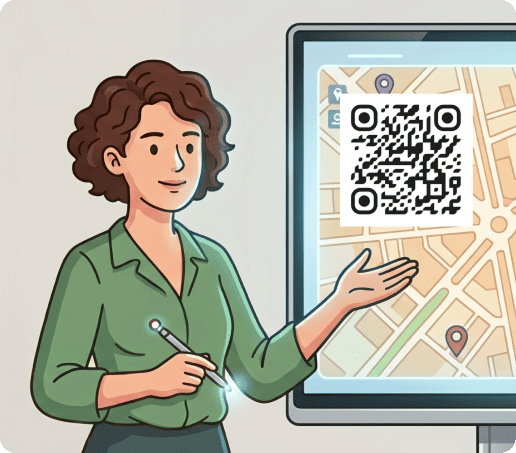
Comment créer un code QR pour une présentation PowerPoint ?
Utilisez notre générateur pour créer un code QR en seulement quelques étapes. Vous pourrez ensuite l’ajouter à votre PowerPoint en toute simplicité.
-
Choisissez le contenu à partager
Partagez les ressources de votre choix. Sélectionnez un fichier PDF, un lien vers votre site, une vidéo ou une fiche de contact avec vos coordonnées, par exemple.
-
Ajoutez votre contenu
Ouvrez notre générateur, puis ajoutez votre lien ou votre fichier. Vous pouvez aussi inclure une courte description et un appel à l’action.
-
Personnalisez le style
Personnalisez les éléments visuels de votre code QR pour les adapter à votre marque (couleurs, cadre, logo, etc.).
-
Téléchargez en haute qualité
Exportez votre code QR dans un format de haute qualité pour vous assurer qu’il reste net une fois intégré à votre présentation.
-
Testez avant d’intégrer au PowerPoint
Scannez votre code avec plusieurs appareils pour vérifier qu’il fonctionne correctement et qu’il donne accès au contenu souhaité.
Créez votre premier code QR aujourd’hui
Profitez de l’accès complet à QRNow et créez un code personnalisé et professionnel en seulement quelques minutes.

Comment intégrer un code QR dans PowerPoint, Google Slides et Canva ?
Rien de plus simple ! Une fois que vous avez créé votre code avec notre générateur, téléchargez-le au format image et suivez les instructions du tableau ci-dessous.
|
PowerPoint |
Google Slides |
Canva |
|---|---|---|
| Importez votre image directement dans votre PowerPoint via Insertion > Images > Cet appareil. | Sélectionnez Insertion > Image > Importer depuis l’ordinateur, puis choisissez l’image de votre code QR. | Ouvrez votre présentation dans Canva, puis cliquez sur Importations > Importer des fichiers et sélectionnez l’image. |
Pourquoi ajouter un code QR sur une présentation ?
Les codes QR transforment les présentations en expériences plus interactives. Ils permettent d’accéder facilement à du contenu, des outils et des actions en temps réel.
Voici quelques-uns des avantages principaux :
- Accès simplifié : partagez des liens, des documents ou des coordonnées sans interrompre votre présentation.
- Engagement : éveillez la curiosité et encouragez votre public à scanner pour découvrir des vidéos, des démos ou des pages interactives.
- Collecte de prospects : redirigez vers un formulaire d’inscription ou une page de destination pour capter l’intérêt pendant la présentation ou immédiatement après.
- Interactions en temps réel : proposez un sondage, un questionnaire ou une brève session de questions-réponses pour recueillir les réactions en direct.
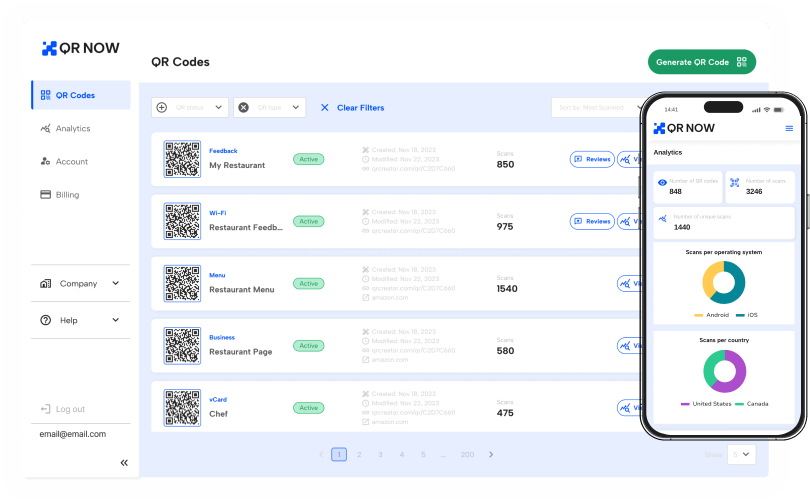
- Suivi de la performance : utilisez des codes QR dynamiques pour mesurer le nombre de scans et identifier les contenus qui intéressent le plus votre audience.
5 façons d’utiliser les codes QR dans vos présentations
Intégrez vos codes QR dans votre diaporama à différents moments clés pour guider votre audience vers la prochaine étape. Voici quelques exemples d’utilisations efficaces.
Partagez des ressources utiles
Utilisez un code QR pour permettre aux participants d’accéder instantanément à des rapports, des articles, des documents PDF, des études de cas ou d’autres ressources de référence.
Vous pouvez ainsi maintenir votre présentation claire et concise, tout en donnant la possibilité d’approfondir le sujet plus tard.
Obtenez des retours en temps réel
Invitez votre public à remplir un formulaire rapide, une enquête de satisfaction ou une page d’évaluation pendant ou juste après la présentation. Vous pouvez ainsi obtenir des retours précis, tant que la présentation est encore fraîche dans leur esprit.
Grâce à un code QR d’avis, vous pouvez recueillir des informations précieuses pour améliorer vos prochaines présentations et évaluer la réponse de votre audience.
Lancez des sondages et des questions-réponses
Encouragez la participation active et maintenez l’attention, même lors de longues présentations ou de sujets complexes.
Associez vos codes QR à des outils interactifs permettant aux participants de voter, de poser des questions ou de répondre à des quiz.
Facilitez le réseautage
Les présentations et les séminaires offrent de précieuses opportunités pour développer votre réseau. Utilisez un code QR pour partager vos coordonnées, votre profil LinkedIn ou votre carte de visite numérique.
Encouragez le passage à l’action
Associez une page de destination à votre code QR pour inciter votre audience à passer à l’action au moment où son intérêt est le plus fort.
Placez vos codes QR sur les diapositives clés pour rediriger vers une page produit, un essai gratuit, un formulaire d’inscription ou un abonnement à votre newsletter. Il s’agit d’une bonne stratégie de conversion.
Bonnes pratiques pour utiliser des codes QR dans une présentation
Bien utilisés, les codes QR peuvent renforcer votre stratégie marketing. Voici les bonnes pratiques à suivre.
Choisissez une taille suffisante
Votre code QR doit être suffisamment grand pour être scanné à distance, surtout dans une grande salle ou lors d’une conférence.
S’il est trop petit, les participants assis au fond de la salle risquent d’avoir du mal à le scanner correctement. Consultez nos recommandations.
Optez pour un emplacement cohérent
Placez vos codes QR de façon stratégique, en lien avec le contenu de la diapositive. Ils doivent compléter naturellement le contenu de votre présentation.
Par exemple, ajoutez votre code à la fin d’une diapositive sur les tarifs pour rediriger les participants vers une page d’inscription ou d’essai gratuit.
Ajoutez un appel à l’action
Indiquez clairement quelle est la prochaine étape. Des consignes claires et directes augmentent le taux de scan et permettent à votre audience de savoir à quoi s’attendre.
Utilisez un appel à l’action simple, comme « Scannez pour télécharger le rapport » ou « Regardez une démo ici ».
Testez avant votre présentation
Testez votre code QR sur différents appareils et à différentes distances avant de présenter pour vérifier qu’il se scanne rapidement et redirige vers la bonne destination. Vous éviterez ainsi les problèmes pendant la présentation.
Questions fréquentes
-
Oui. Avec une solution dynamique, vous pouvez modifier le contenu de destination à tout moment sans avoir à remplacer le code QR. Vous pouvez ainsi corriger des erreurs ou faire les mises à jour nécessaires.
-
Ce n’est pas possible si vous utilisez un fichier PowerPoint. Cependant, vous pouvez opter pour une plateforme en ligne, comme Google Slides, et créer un lien vers une diapositive ou une section précise.
-
Votre code QR doit être suffisamment grand pour être scanné à distance, surtout dans les grandes salles.
En règle générale, veillez à ce qu’il soit clairement visible à l’écran et testez-le depuis le fond de la salle. Une taille plus grande est souvent préférable, à condition que le code QR ne prenne pas le dessus sur votre contenu.
-
Oui. Un code dynamique vous permet de connaître le nombre de personnes qui l’ont scanné, la date et l’heure des scans, leur localisation et le système d’exploitation utilisé.
Vous pouvez ainsi mesurer l’engagement et mieux comprendre le comportement de votre audience.
-
Votre code QR doit rester visible assez longtemps pour que les participants puissent le repérer, ouvrir leur appareil photo et le scanner tranquillement.
Dans la plupart des cas, il est recommandé de laisser le code QR à l’écran pendant au moins 30 secondes.
-
Oui, ils peuvent rester efficaces, surtout si les participants les suivent sur un ordinateur portable ou de bureau. Ils peuvent scanner le code QR avec leur téléphone sans interrompre la session.
-
Oui. Avec QRNow, vous pouvez créer un code QR qui renvoie vers votre présentation si elle est accessible via une URL, par exemple sur Google Slides ou PowerPoint en ligne.
Vous pouvez également convertir votre présentation en PDF, puis créer un code QR menant vers ce fichier.