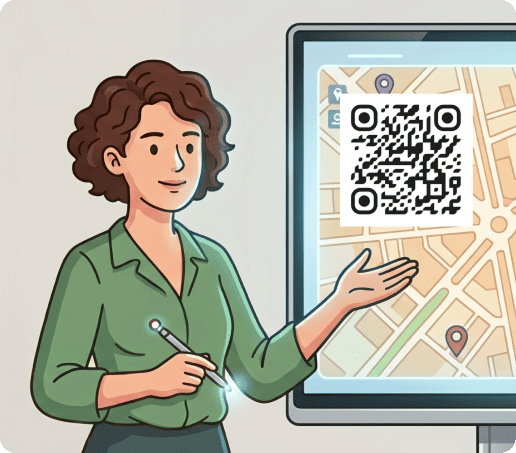
Wie Sie einen QR-Code für eine PowerPoint-Präsentation erstellen
Mit unserem QR-Code-Generator für PowerPoint-Folien lassen sich QR-Codes schnell, einfach und unkompliziert erstellen. Und das Beste? Sie können das Tool im Rahmen einer 7-tägigen Testphase mit vollem Zugriff ausprobieren.
Befolgen Sie einfach diese Schritte und erhalten Sie in Sekundenschnelle einen QR-Code für Ihre Präsentation:
-
Überlegen Sie sich, was Sie teilen möchten
Sie können auf verschiedene Formate verlinken, zum Beispiel PDF-Dateien, Websites, Videos und sogar digitale Visitenkarten (vCards).
-
Fügen Sie den Inhalt hinzu
Öffnen Sie unseren Generator und fügen Sie Ihren Link oder Ihre Datei hinzu. Sie können einen CTA ergänzen, um Ihrem Publikum eine konkrete Orientierung zu geben.
-
Personalisieren Sie das Design
Passen Sie Ihren QR-Code an Ihr Branding an, indem Sie passende Farben und einen geeigneten Rahmen wählen.
-
Laden Sie den Code in hoher Qualität herunter
Exportieren Sie Ihren QR-Code in einem hochauflösenden Format, damit er auf Ihren Präsentationsfolien gut lesbar und leicht zu scannen ist.
-
Testen Sie den Code, bevor Sie ihn zu Ihrer PowerPoint-Präsentation hinzufügen
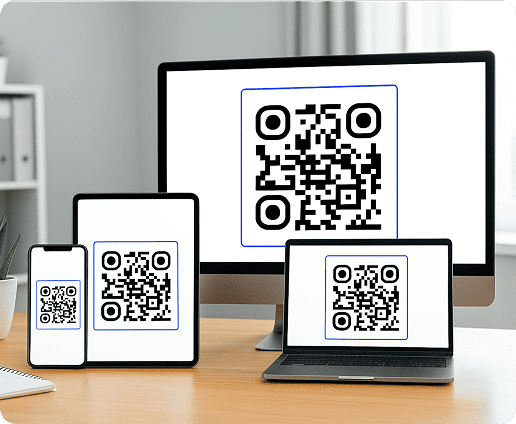
Scannen Sie Ihren Code mit mehreren Geräten, um sicherzustellen, dass er ordnungsgemäß funktioniert und zum richtigen Inhalt führt.
Erstellen Sie Ihren ersten QR-Code in nur wenigen Minuten
Erstellen Sie individuelle QR-Codes mit QRNow und sehen Sie sofortige Ergebnisse. Ihr 7-tägiger vollständiger Zugang bietet Ihnen vollen Zugriff auf alle unsere Tools – ganz ohne Verpflichtung.

So fügen Sie Ihren QR-Code in PowerPoint, Google Slides und Canva ein
Ganz gleich, welche Plattform Sie verwenden: QR-Codes lassen sich ganz einfach in Ihre Präsentation integrieren.
Nutzen Sie unseren Generator, um Ihren Code zu erstellen, speichern Sie ihn als Bild und befolgen Sie die Anweisungen in der nachstehenden Tabelle, um ihn in PowerPoint, Google Slides oder Canva hinzuzufügen.
|
PowerPoint |
Google Slides |
Canva |
|---|---|---|
| Fügen Sie Ihr gespeichertes QR-Code-Bild direkt in Ihre PowerPoint-Präsentation ein, indem Sie auf „Einfügen“ > „Bild“ klicken. | In Google Slides gehen Sie zu „Einfügen“ „Bild“ „Vom Computer hochladen“ und wählen den gespeicherten QR-Code aus. | Öffnen Sie ein Design in Canva. Wählen Sie anschließend im Upload-Bereich Ihr QR-Code-Bild aus. Ziehen Sie es an die gewünschte Position und passen Sie bei Bedarf seine Größe an. |
Warum sollten Sie einen QR-Code in eine PowerPoint-Präsentation einfügen?
QR-Codes machen statische Präsentationen zu ansprechenden Erlebnissen. Sie erleichtern es, Ihr Publikum in Echtzeit mit Inhalten, Tools und Aktionen zu begeistern.
Nachfolgend nur einige der Vorteile, die QR-Codes in Präsentationen haben:
- Einfacher Zugriff: Geben Sie Ihrem Publikum die Möglichkeit, Links, Dokumente und Kontaktdaten sofort zu öffnen, ohne Ihre Präsentation zu unterbrechen.
- Höhere Interaktion: Mit gut gestalteten QR-Codes, die auf scannbare Inhalte wie Videos, Demos oder interaktive Seiten verlinken, wecken Sie die Neugier Ihres Publikums.
- Generierung von Leads: Leiten Sie die Teilnehmer auf Anmeldeformulare oder Landingpages, um während oder unmittelbar nach Ihrer Präsentation das Interesse des Publikums zu wecken.
- Interaktive Echtzeit-Elemente: Fügen Sie Abstimmungen, Umfragen oder kurze Frage-Antwort-Runden hinzu, um noch während der Präsentation Feedback zu sammeln.
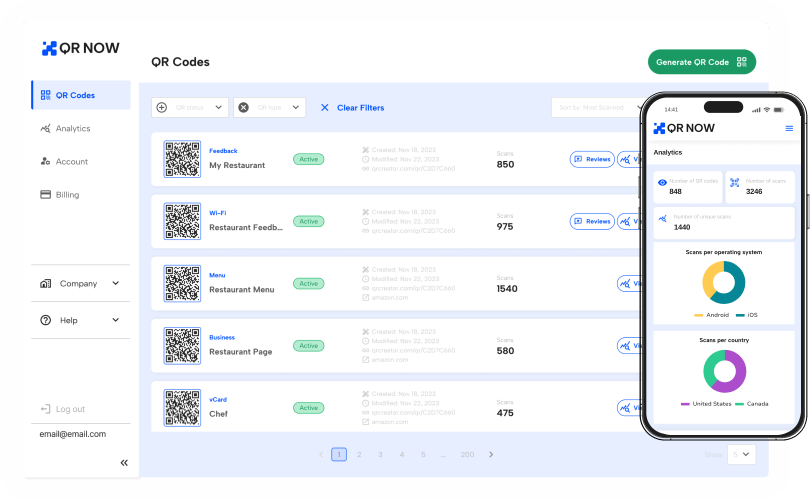
- Nachverfolgbare Performance: Verwenden Sie dynamische QR-Codes, um die Anzahl der Scans auf anonyme, sichere und DSGVO-konforme Weise zu erfassen. So können Sie verstehen, welche Inhalte bei Ihrem Publikum am besten ankommen.
Die besten Möglichkeiten, QR-Codes in Präsentationen einzufügen
QR-Codes können an verschiedenen Stellen in Ihrer Präsentation eingesetzt werden, um Ihr Publikum zum Handeln zu bewegen.
Wir zeigen Ihnen anhand einiger effektiver Möglichkeiten, wie Sie QR-Codes nutzen, um Ihre Präsentation aufzuwerten und effektiver an Ihr Ziel zu gelangen:
Teilen Sie zusätzliche Ressourcen und Lesematerialien
Fügen Sie Ihren Folien einen QR-Code hinzu, über den Ihr Publikum sofort auf Berichte, Artikel, PDF-Dateien, Fallstudien und andere Referenzmaterialien zugreifen kann.
Dies ist eine hervorragende Möglichkeit, Ihre Präsentation auf das Wesentliche zu beschränken und Ihre Folien prägnant zu halten, ohne dass Ihre Zuhörer darauf verzichten müssen, das Thema in ihrem eigenen Tempo zu vertiefen. Nicht zuletzt können Sie Papier sparen, indem Sie Ihre letzte Folie um einen QR-Code ergänzen, über den sich das Publikum Ihr Handout im PDF-Format herunterladen kann.
Sammeln Sie Echtzeit-Feedback von Ihrem Publikum
Leiten Sie Ihr Publikum während oder unmittelbar nach Ihrer Präsentation zu kurzen Feedbackformularen, Zufriedenheitsumfragen oder Bewertungsseiten. Auf diese Weise können Sie Rückmeldungen sammeln, solange die Erinnerungen noch frisch sind.
Mithilfe eines Feedback-QR-Codes können Sie wertvolle Erkenntnisse gewinnen, um zukünftige Präsentationen zu verbessern und die Resonanz des Publikums zu messen.
Starten Sie Live-Umfragen und Frage-Antwort-Runden
QR-Codes sind eine hervorragende Möglichkeit, die aktive Beteiligung zu fördern und Ihr Publikum zu fesseln – selbst bei längeren Präsentationen oder komplexen Themen.
Sie können Ihre Codes mit interaktiven Tools verknüpfen, über die Ihr Publikum abstimmen, Fragen stellen oder an einem Quiz teilnehmen kann. Während einer Produktpräsentation können Sie beispielsweise eine kurze Umfrage durchführen, um Meinungen einzuholen oder Fragen zu sammeln, auf die Sie am Ende eingehen können.
Vereinfachen Sie das Networking und den Austausch von Kontaktdaten
Präsentationen und Seminare sind wertvolle Gelegenheiten, Kontakte zu knüpfen. Anstatt die Teilnehmer zu bitten, Ihre Daten manuell zu speichern, können Sie Ihre Kontaktinformationen, Ihr LinkedIn- oder Xing-Profil und Ihre digitale Visitenkarte im Handumdrehen per QR-Code mit ihnen teilen.
Mit einem Visitenkarten-QR-Code können Teilnehmer Ihre Kontaktdaten in Sekundenschnelle speichern, was das Follow-up schneller und wahrscheinlicher macht.
Verlinken Sie auf Produktseiten oder Anmeldeformulare
Mit einem Landingpage-QR-Code können Sie Ihr Publikum zum Handeln anregen, solange sein Interesse am größten ist.
Platzieren Sie QR-Codes hinter den wichtigsten Folien, um die Teilnehmer auf Produktseiten, kostenlose Testversionen, Anmeldeformulare oder Newsletteranmeldungen zu verweisen. Auf diese Weise können Sie sofortige Leads generieren und potenzielle Kunden auf ihrer Customer Journey voranbringen.
Best Practices für die Verwendung von QR-Codes auf Präsentationsfolien
QR-Codes können ein wirkungsvolles Tool in Ihrer Marketingstrategie sein, wenn sie richtig eingesetzt werden. Befolgen Sie die nachstehenden bewährten Vorgehensweisen, um Ihre Codes erfolgversprechend zu nutzen und bessere Ergebnisse zu erzielen:
Wählen Sie eine Größe, die ein schnelles Scannen ermöglicht
Ihr Code sollte groß genug sein, um auch aus der Entfernung gescannt werden zu können, insbesondere in größeren Räumen oder bei Konferenzen. Wenn er zu klein ist, könnten Teilnehmer, die weiter hinten sitzen, Schwierigkeiten beim Scannen haben.
Um eine konsistente Leistung auf allen Geräten zu gewährleisten, halten Sie sich bitte an die empfohlenen Größenstandards.
Platzieren Sie ihn dort, wo er den Zweck der Folie unterstützt
Fügen Sie QR-Codes nicht wahllos auf Ihren Folien ein. Platzieren Sie sie stattdessen so, dass sie den Inhalt auf natürliche Weise ergänzen und Ihr Publikum zu einer konkreten Handlung animieren.
Wo das in der Praxis sein könnte? Zum Beispiel am Ende einer Preisfolie, um die Teilnehmer zu einer Anmeldeseite oder kostenlosen Testversion zu führen.
Fügen Sie einen klaren Call-to-Action hinzu
Lassen Sie Ihr Publikum nicht im Unklaren darüber, was es als Nächstes tun soll. Präzise und klare Anweisungen tragen dazu bei, die Scan-Raten zu erhöhen, und geben den Zuhörern eine Vorstellung davon, was sie erwartet.
Verwenden Sie einfache CTAs wie „Scannen, um den Bericht herunterzuladen“ oder „Fallstudie hier ansehen“. Weitere Ideen finden Sie in unseren Beispielen für QR-Code-CTAs.
Testen Sie alles vor der Präsentation
Testen Sie Ihren QR-Code vor der Präsentation auf mehreren Geräten, um sicherzustellen, dass er sich reibungslos scannen lässt und zum richtigen Ziel führt. Dies trägt dazu bei, Probleme während Ihres Vortrags zu vermeiden.
Überprüfen Sie die Funktionsweise sowohl auf iOS- als auch auf Android-Geräten und führen Sie die Tests aus unterschiedlichen Entfernungen durch, um sicherzustellen, dass alle Teilnehmer problemlos auf Ihre Inhalte zugreifen können.
Häufig gestellte Fragen
-
Ja. Wenn Sie eine dynamische QR-Code-Lösung verwenden, können Sie den Ziel-Link jederzeit aktualisieren, ohne den QR-Code in Ihrer Präsentation ändern zu müssen. Dies ist besonders dann von Vorteil, wenn Sie einen Fehler beheben oder Ihre Inhalte anpassen müssen, nachdem Sie Ihre Folien fertiggestellt haben.
-
Nicht direkt, da QR-Codes keine bestimmte Folie innerhalb einer lokal gespeicherten PowerPoint-Datei öffnen können. Sie können Ihre Präsentation jedoch auf eine Plattform wie Google Slides oder PowerPoint Online hochladen und einen Link zu einer bestimmten Folie oder einem bestimmten Abschnitt erstellen.
-
Ihr QR-Code sollte groß genug sein, damit er auch aus der Entfernung problemlos gescannt werden kann, insbesondere in größeren Räumen. Ein zu kleiner Code lässt sich möglicherweise nicht zuverlässig scannen, was zu einem Rückgang des Interesses und frustrierten Teilnehmern führen kann.
Als allgemeine Regel gilt: Der QR-Code muss auf dem Bildschirm gut sichtbar sein und sich vom hinteren Teil des Raumes problemlos scannen lassen. Größer ist in der Regel besser, solange der Code nicht vom eigentlichen Inhalt ablenkt.
-
Ja. Wenn Sie einen dynamischen QR-Code verwenden, können Sie nachverfolgen, wie viele Personen diesen gescannt haben, wann und wo dies geschah und welches Betriebssystem dabei zum Einsatz kam – natürlich anonym, auf sichere Weise und DSGVO-konform. So können Sie das Engagement messen und das Verhalten Ihrer Zielgruppe besser verstehen.
-
Ihr QR-Code sollte so lange sichtbar bleiben, dass die Teilnehmer ihn bemerken, ihre Kameras öffnen und den Code ungehindert scannen können. Wenn Sie zu schnell weitermachen, kann sich die Scan-Rate verringern.
In den meisten Fällen empfiehlt es sich, den Code mindestens 30 Sekunden lang auf dem Bildschirm zu zeigen, insbesondere wenn Ihr Publikum Zeit braucht, um zu reagieren und mit dem Code zu interagieren.
-
Ja. QR-Codes können auch bei virtuellen Präsentationen wirkungsvoll sein, insbesondere wenn die Teilnehmer diese auf einem Laptop oder Desktop-PC verfolgen. Sie können den Code mit ihren Smartphones scannen, ohne die Präsentation zu unterbrechen.