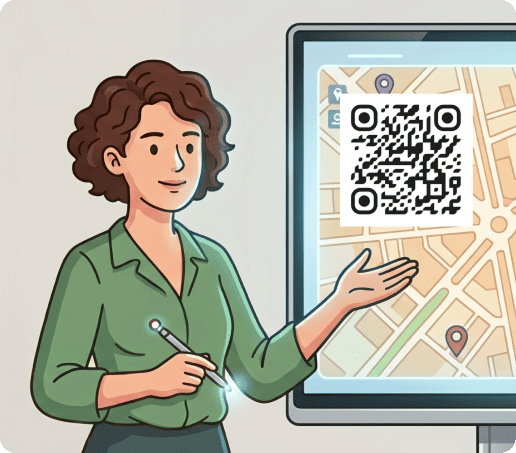
Cómo crear un código QR para tus presentaciones con QRNow
Si quieres saber cómo poner un código QR en un PowerPoint primero debes usar una plataforma como QRNow para crearlo. Para ello, solo tienes que seguir estos pasos:
-
Define el tipo de contenido
Selecciona si vas a compartir un enlace web, un archivo descargable (PDF, vídeo) o tus datos de contacto corporativos.
-
Introduce la información
Pega la URL de destino o sube el archivo correspondiente.
-
Personaliza el diseño
Adapta los colores a la identidad visual de tu marca e integra tu logotipo en el centro para transmitir mayor confianza.
-
Descarga en alta definición
Exporta el archivo en la máxima resolución posible para garantizar que los bordes se mantengan nítidos al proyectarse en monitores o proyectores.
-
Haz una prueba previa
Antes de añadir la versión definitiva a tu documento, escanea desde varios teléfonos móviles a cierta distancia.
Crea tu primer código QR en pocos minutos
Comienza tu prueba de 7 días y genera códigos QR personalizados que reflejen tu marca. Empieza a diseñar, rastrear y compartir de inmediato.

Cómo insertar un código QR en PowerPoint, Google Slides, Canva y Genially
Una vez descargado el código en formato de imagen, puedes incorporarlo prácticamente en cualquier programa de presentaciones.
|
Plataforma |
¿Cómo hacer? |
|---|---|
| PowerPoint | Ve a Insertar > Imágenes > Este dispositivo y selecciona el archivo PNG o JPG del código. Haz clic en Insertar y ajusta su tamaño y posición sin deformarlo. |
| Google Slides | Ve a Insertar > Imagen > Subir del ordenador y selecciona el archivo descargado. Muévelo y cambia su tamaño desde las esquinas. |
| Canva | Selecciona Subidos > Subir archivos y elige la imagen del código QR. Arrástrala hasta la diapositiva, ajusta el tamaño y añade una frase que anime a escanear. |
| Genially | En el editor, selecciona la opción para añadir imágenes y sube el archivo del QR. Colócalo en la página, ajusta sus dimensiones y prueba el código desde la vista de presentación. |
¿Por qué deberías insertar un código QR en PowerPoint o en tus diapositivas?
Además de conectar el contenido que proyectas en la pantalla con los dispositivos de cada asistente, un código QR para presentación aporta otras ventajas estratégicas inmediatas, como:
- Acceso directo y sin fricción: Evita proporcionar enlaces largos o pedir a la audiencia que busque en Google. Solo tienen que apuntar con la cámara de su móvil.
- Captación directa de leads: Dirige a los asistentes a formularios de registro, páginas de destino o descargas de catálogos cuando su interés es más alto.
- Dinamización en tiempo real: permite lanzar votaciones, cuestionarios breves o rondas de preguntas para hacer la presentación más participativa.
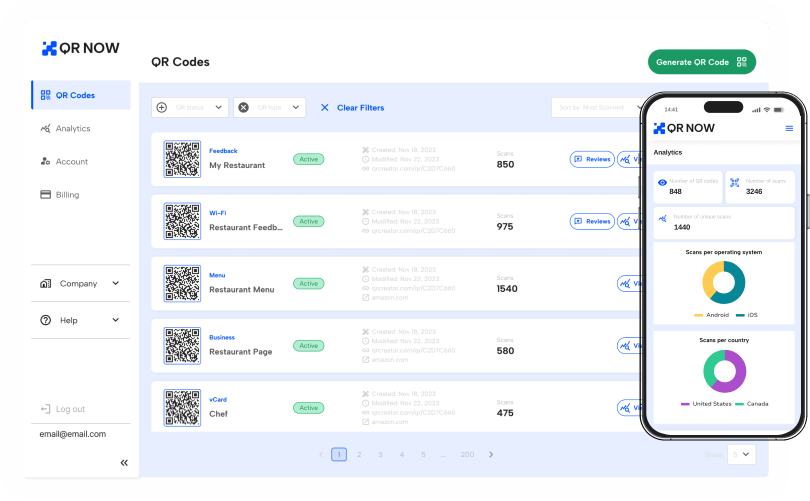
- Métricas y analítica precisa: con un QR dinámico, puedes saber cuántas personas han interactuado, desde qué dispositivos y en qué momento de la exposición.
- Contenido actualizable: los QR dinámicos también te permiten cambiar el enlace de destino sin modificar el código QR ni volver a editar la diapositiva.
Consejo: el objetivo no es añadir códigos QR a todas tus diapositivas, sino utilizarlos para aportar valor o facilitar el siguiente paso.
Casos de uso clave: cómo sacar el máximo partido a tus códigos QR para presentación
El contenido al que dirige el código debe estar relacionado con el momento de la presentación en el que aparece. Estas son algunas de las aplicaciones más útiles:
Comparte documentos y materiales adicionales
Añade un QR en tus diapositivas para dar acceso a informes, estudios, catálogos, artículos, vídeos o archivos PDF relacionados con la exposición.
Así puedes mantener las diapositivas sencillas y permitir que cada asistente revise la información detenidamente al finalizar la sesión.
Facilita el acceso a la presentación completa
También puedes crear un código que redirija a la versión en línea de la presentación o a una versión descargable en PDF.
Antes de generar el QR, comprueba los permisos del archivo. Si está almacenado en Google Drive, OneDrive, Canva u otra plataforma, las personas que tengan el enlace deben poder abrirlo sin solicitar acceso.
Recoge opiniones al terminar
Un código QR para evaluar una presentación puede dirigir a una encuesta breve, un formulario de satisfacción o a una página de valoraciones.
Colócalo en una de las últimas diapositivas y formula preguntas sencillas, por ejemplo:
- ¿Te ha resultado útil la presentación?
- ¿Qué tema te gustaría conocer con más detalle?
- ¿Cómo valorarías la sesión?
- ¿Qué podríamos mejorar?
Cuantos menos campos tenga el formulario, más fácil será que el público lo complete antes de abandonar la sala.
Organiza encuestas y preguntas en directo
El código QR también puede utilizarse durante la exposición para iniciar una votación, enviar preguntas o participar en un cuestionario.
Esto permite involucrar a personas que quizá no quieran intervenir en voz alta y ayuda al ponente a conocer la opinión del grupo en tiempo real.
Comparte tus datos de contacto
En una conferencia, feria o reunión comercial, puedes enlazar el código a tus redes sociales profesionales, como tu perfil de LinkedIn.
También puedes insertar un QR de tarjeta de visita permitiendo que los asistentes guarden la información directamente en su móvil, lo que reduce pasos y facilita el contacto después del evento.
Dirige al público hacia una acción concreta
Después de presentar un producto, servicio o proyecto, utiliza el código para llevar a los asistentes a:
- Una demostración.
- Una página de precios.
- Un formulario de registro.
- Una prueba del producto.
- Una página de reservas.
- Una oferta relacionada con la presentación.
Incluye siempre una llamada a la acción que explique qué obtendrá la persona al escanear.
Buenas prácticas para que el QR de PowerPoint se escanee sin problemas
El funcionamiento del código depende tanto de su destino como de la forma en que aparece en pantalla.
Utiliza un tamaño visible desde el fondo
El QR debe poder reconocerse desde el asiento más alejado. Su tamaño dependerá de la pantalla, del proyector y de la distancia a la audiencia.
Haz una prueba real desde el fondo de la sala. Si necesitas acercar demasiado el móvil o utilizar el zoom, aumenta el código.
Mantén un contraste suficiente
Mantén un alto contraste entre el fondo de la diapositiva y el código QR. Evita colocar códigos oscuros sobre fondos de tonalidad similar o sobre imágenes con mucho ruido visual.
Evita fondos con fotografías, degradados complejos o elementos que puedan confundirse con los módulos del QR.
Evita colocar varios códigos juntos
Mostrar diferentes códigos QR en la misma diapositiva puede hacer que la cámara detecte el QR equivocado.
Si necesitas compartir varios recursos, crea una página de enlaces y dirige un único código a ella.
Déjalo en pantalla el tiempo suficiente
El público necesita reconocer el código, preparar el móvil y enfocar la cámara.
Como referencia, puede mantenerse visible durante al menos 30 segundos, especialmente cuando se solicita una acción durante la sesión.
Preguntas frecuentes
-
Sí. Sube la presentación a Google Slides, PowerPoint Online, Canva, OneDrive o una plataforma similar, configura los permisos de visualización y copia el enlace.
Después, utiliza esa URL para generar el código QR que compartirás con el público. También puedes convertir la presentación en PDF y enlazar directamente al archivo.
-
Sí, siempre que hayas utilizado un código QR dinámico. Podrás modificar la dirección de destino sin reemplazar la imagen que ya aparece en tus diapositivas.
En un QR estático, el enlace queda incorporado de forma permanente y no puede editarse.
-
Un código QR no puede abrir directamente una diapositiva específica de un archivo local almacenado en tu ordenador.
Puedes subir la presentación a una plataforma online y compartir un enlace a la presentación completa o, cuando la plataforma lo permita, a una página o sección concreta.
-
Sí, funcionan perfectamente. Los códigos QR en webinars permiten al público escanear la pantalla con su móvil para acceder a los enlaces al instante. Si ven la grabación en diferido desde su propio teléfono, pueden simplemente escanear el QR desde una captura de pantalla.
Para garantizar su éxito, muéstralos en un tamaño grande durante al menos 30 segundos y comparte el enlace en el chat como respaldo.
-
PNG suele ser la opción óptima para PowerPoint, Google Slides, Canva y Genially. Este mantiene una buena calidad y es compatible con las principales herramientas.
Cuando necesites ampliar mucho la imagen y la plataforma lo admita, puedes utilizar SVG para conservar la nitidez.
Compartir en redes