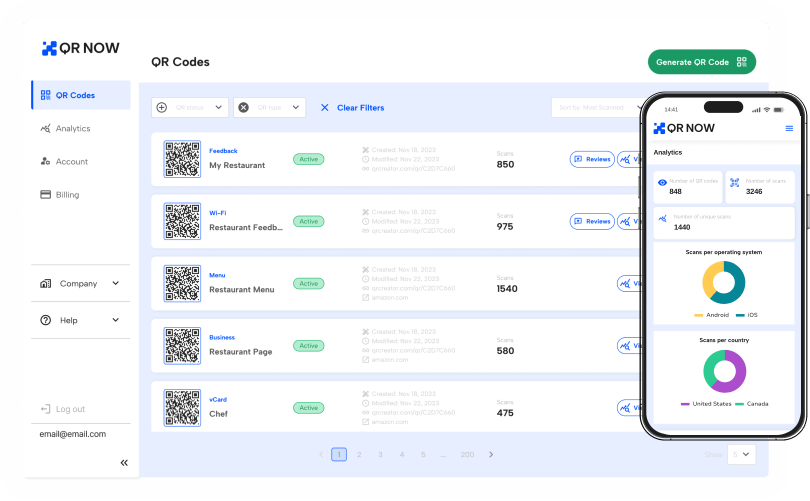
Como ler QR Code no celular com Android

Se você quer abrir um QR code sem ocupar a memória do seu celular com mais um app específico, não se preocupe! Confira este guia rápido e comece a escanear QR codes diretamente no seu Android.
O Android tem leitor de QR code integrado?
Sim, hoje a maioria dos celulares Android vem com um recurso nativo para ler QR code pela própria câmera.
Assim, você pode escanear um QR code na hora sem ter que baixar nenhum app de terceiros.
Só não dá para criar um QR code pela sua câmera, mas você pode usar o nosso gerador de QR codes para isso.
Como ler QR code pela câmera do meu celular Android?
Se você encontrou um QR code e quer escaneá-lo com sua câmera do celular Android, é muito simples. Basta seguir este passo a passo:
-
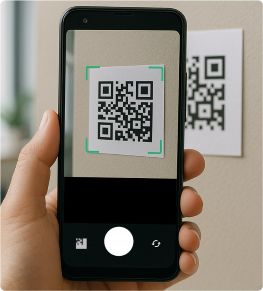 1. Abra a câmera do seu celular Android
Enfoque o QR code como se fosse tirar uma foto e mantenha assim por 2 a 3 segundos.
-
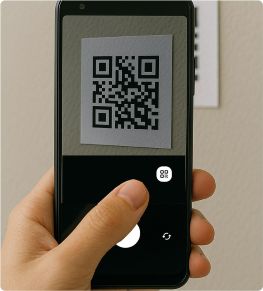 2. Se a leitura estiver ativa, o link vai surgir na sua tela.
 -
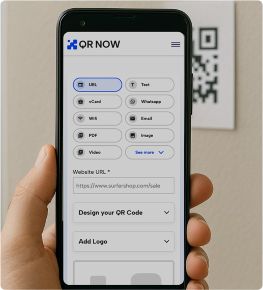 3. Toque ali para acessar o conteúdo vinculado ao QR code
Se não aparecer nada, abra as configurações para conferir se o leitor de QR code está ativo.

Se você não encontrar a função "Ler códigos QR" nas configurações da câmera, é provável que seu aparelho não conte com esse recurso. Nesse caso, confira abaixo as nossas sugestões de apps que você pode usar.
Quais celulares usam o sistema Android?
O Android está presente em celulares de diversos fabricantes . Entre as marcas mais populares no Brasil, estão:
- Samsung Galaxy
- Huawei
- OnePlus
- Xiaomi
- LG
- Google Pixel
- Sony
- HTC
- Motorola
- Nokia
Se você o seu celular é de uma dessas marcas e quer ler um QR code, continue lendo para conferir todas as formas de acessar o conteúdo do código.
Escaneie códigos QR com o Android 17 (Cinnamon Bun) e versões anteriores
Se o seu celular usa o sistema operacional Android 9 ou superior, você pode ler QR codes pela câmera do próprio aparelho, como explicado acima.
Basta apontar sua câmera para o QR code até vê-lo em sua tela. Com isso, o seu celular lê o código automaticamente e você pode abri-lo ao tocar no link que aparece na sua tela.
É simples assim!
Como usar o leitor de QR code pelo painel com ícones de atalho
Os celulares Android oferecem um atalho nomeado como "Leitor de código QR" no painel de configurações rápidas. Para acessar essa função, deslize do canto superior direito da tela para baixo e toque no icone com um QR code enquadrado.
Se não encontrá-lo no primeiro painel, deslize para os lados entre os atalhos disponíveis ou edite suas Configurações Rápidas para incluir o recurso.
Em alguns aparelhos compatíveis, você também pode incluir o leitor de QR code na tela de bloqueio. Veja como fazer isso em celulares Samsung:
- Toque e segure em uma área vazia na tela inicial do aparelho.
- Toque em papel de parede e estilo.
- Selecione a opção datela de bloqueio para abrir a prévia da edição.
- Toque em Atalhos.
- Escolha uma posição.
- Selecione Leitor de código QR e toque em Aplicar.
Os caminhos pelo menu e os nomes das opções podem ser um pouco diferentes de acordo com a marca e o modelo do seu aparelho Android.
Como ler QR code a partir de uma foto ou captura de tela
Se você salvou uma foto ou print de um QR code (captura de tela), veja como fazer a leitura:
- Abra a foto ou print na galeria ou Google Fotos.
- Acesse o Lens pelo menu de 3 pontos ou pelo ícone no menu inferior, se tiver.
- O Google Lens vai identificar o QR code e exibir o link correspondente na tela.
- Toque no resultado para abrir o conteúdo no navegador.
Quer um tutorial mais detalhado? Confira nosso guia completo sobre como escanear um QR code a partir de um print da tela e confira mais alternativas para quem usa Android.
Como ler QR code na opção Circule para Pesquisar
Lançado inicialmente para modelos de topo de linha, o recurso Circule para Pesquisar do Google já está disponível em vários dispositivos Android. Se um QR code surgir na sua tela, você pode acessar o conteúdo diretamente pela função Circule para Pesquisar disponível em celulares Android.
Basta pressionar o botão de Início ou a barra de navegação na parte inferior da tela por alguns segundos e circular ou tocar no QR code em seguida para escaneá-lo.
Observação: o recurso Circule para Pesquisar está disponível em aparelhos selecionados, tais como:
- Motorola: nos modelos que rodam com Android 14 ou superior (incluindo a família Edge e as opções dobráveis).
- Samsung Galaxy: linhas Galaxy S23 e S24, Galaxy Z Fold e Z Flip (a partir da 5ª geração), modelos selecionados da linha Galaxy A e o tablet Galaxy Tab S9 FE.
- Outras marcas com Android: modelos recentes das linhas intermediária e premium de marcas como Xiaomi e Oppo
Como ler QR code com o Google Lens
Você pode usar o Google Lens para ler QR codes facilmente.
Veja o passo a passo:
-
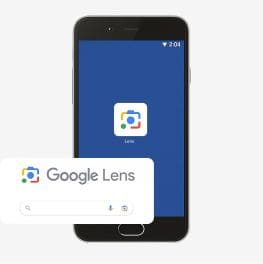 1. Abra o app Google Lens ou toque no ícone da câmera na barra de pesquisa do Google.
 -
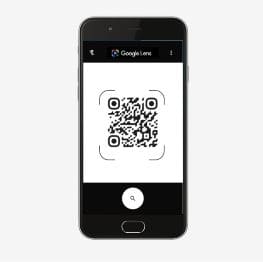 2. Aponte a câmera do seu celular para o QR code.
 -
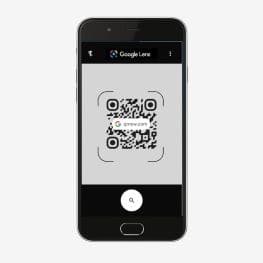 3. Vai aparecer um prompt ou uma URL na sua tela. Toque ali para ver o conteúdo no navegador padrão do seu celular em instantes.
Também é possível usar apenas a câmera que vem no celular, sem recorrer ao Lens, na maioria dos modelos atuais com Android.
Insight de dados do QRNow: O Google Lens e o Chrome funcionam bem juntos em dispositivos Android. Mais de 58% dos usuários utilizam o Chrome, em comparação com 3,8% no Firefox e 1% no Samsung Browser.
Com base em dados de uso agregados e anonimizados de clientes do QRNow coletados em 2025.
Google Fotos
Como alternativa, se você estiver usando o Google Fotos, ainda poderá usar o Google Lens seguindo estes passos:
-
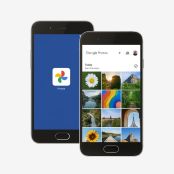 1. Abra o Google Fotos.
 -
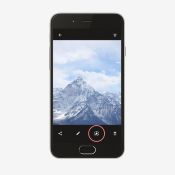 2. Toque no ícone do Lens presente no painel inferior.
 -
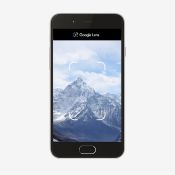 3. Um URL aparecerá acima do seu código QR.
 -
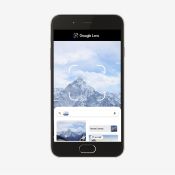 4. Toque no URL e veja o conteúdo que foi compartilhado.
Como escanear QR codes com Android 8 ou versões anteriores
Versões mais antigas do Android como 8 ou anteriores geralmente não têm o leitor de QR code nativo e/ou integrado à câmera, dependendo do fabricante.
Mesmo assim, dá para escanear QR codes nesses celulares sem problemas. É necessário usar outros apps para isso, como o Google Fotos ou o Google Lens — como indicado acima.
Como escanear QR code em celulares Android de diferentes marcas
Ao contrário do que acontece com o iOS exclusivo da Apple, o sistema Android é usado por diversos fabricantes. No entanto, a forma de acessar o leitor de QR code pode ser um pouco diferente em cada marca.
Confira como usar essa função no seu aparelho.
Como escanear QR code no Samsung Galaxy
Estas são as formas mais simples de ler QR code no Samsung Galaxy:
- Pela câmera: inicie sua Câmera, aponte para o QR code e toque no link que aparecer em seguida.
- Pelo painel inicial: deslize pela tela do canto superior direito para baixo e toque em Leitor de código QR.
Essas opções não estão disponíveis em modelos mais antigos da Samsung. Você pode usar o Google Lens ou o Google Fotos como alternativa, se houver compatibilidade com o seu aparelho.
Celulares antigos da linha Galaxy ofereciam a opção de leitura de QR code pelo Bixby Vision, mas essa função foi descontinuada.
Leitura de QR code em celulares Android de diversas marcas
A maioria dos celulares Android oferece recursos semelhantes de leitura.. Veja os métodos disponíveis em cada marca na tabela a seguir.
|
Marca do celular |
Leitura pela câmera |
Leitor no painel |
Google Lens |
|---|---|---|---|
| Samsung Galaxy | ✓ | ✓ | ✓ |
| Google Pixel | ✓ | ✓ | ✓ |
| Huawei | ✓ | ✓ | - |
| OnePlus | ✓ | ✓ | ✓ |
| Xiaomi / Redmi / POCO | ✓ | ✓ | ✓ |
| LG | ✓ | ✓ | ✓ |
| Sony Xperia | ✓ | ✓ | ✓ |
| HTC | ✓ | ✓ | ✓ |
Na maioria dos celulares atuais com Android, basta apontar a câmera do celular para ler um QR code.
Também é possível fazer isso com o leitor específico disponível no painel de atalhos (configirações rápidas). O nome dessa opção pode variar de acordo com o modelo e a versão do Android.
O Google Lens está presente na maioria dos celulares Android. No entanto, aparelhos recentes da Huawei podem não contar com suporte aos serviços do Google
Dicas para solucionar problemas de leitura de QR codes no Android
Confira abaixo os problemas comuns que podem surgir ao escanear QR codes e quais as soluções recomendadas em cada caso:
-
Ambiente muito escuro ou muito claro
A câmera do Android precisa de iluminação equilibrada para reconhecer QR codes. Isso fica difícil quando o celular está sob a luz solar muito forte ou em um local escuro. Experimente acender uma luz ou mudar de posição para diminuir reflexos e sombras.
-
Falta de foco
Não dá para fazer a leitura se o QR code estiver fora de foco na câmera do Android. Segure firme o celular a alguns centímetros de distância e toque na tela no local do QR code para ativar o autofoco.
-
QR code borrado ou com defeito
Caso seja um QR code impresso, confira se há dobras, rasuras ou manchas. Se o código estiver em uma tela, confira se há alguma trinca no visor ou pouco brilho da tela. Tente ajustar o que for possível ou peça para compartilharem um outro QR code com você.
-
Lente suja ou arranhada
As câmeras dos celulares acumulam poeira e marcas de dedos nas lentes com facilidade. Quando isso acontecer, limpe a lente com um tecido seco e macio antes de tentar fazer a leitura novamente.
-
Difícil visualização do QR code na tela
Se o QR code aparecer pequeno demais no visor, o celular pode não reconhecer a imagem. Mantenha o aparelho a uma distância de 15 a 30 cm ou amplie a imagem até que o código ocupe boa parte da tela, sem cortar as bordas.
-
Problemas com o app da Câmera
Caso o aplicativo apresente instabilidade, tente reiniciar o app fechando e abrindo de novo. Se o problema continuar, reinicie o celular para atualizar o sistema.
Tipos de QR code e usos mais comuns com Android
Há diversos tipos de QR code que são amplamente usados por empresas e fáceis de escanear pelo celular Android, tais como:
| URL | Direciona as pessoas para uma página específica na internet. | Um salão de beleza coloca um QR code com URL em um cartaz para facilitar os agendamentos. |
| Landing pages | Ajudam a levar usuários para as páginas de produtos no site. | Uma marca de moda usa QR codes com a landing page dos acessórios da nova coleção |
| Site da empresa | Abre na homepage do site oficial. | Uma consultoria inclui este tipo de QR code em cartões para compartilhar mais detalhes junto com seus contatos |
| Avaliações | Para coletar a opinião de clientes na hora. | Um hotel usa um QR code para receber avaliações dos hóspedes no Google com mais facilidade. |
| YouTube | Conecta o público a um vídeo ou canal. | Uma academia de ginástica compartilha sua apresentação promocional pelo YouTube |
| Cartão de visita | Serve como um cartão de visitas digital | Uma clínica usa vCards para compartilhar seus contatos com pacientes e possíveis parceiros de negócios |
| Lista de links | Dá acesso rápido e fácil a vários links importantes | Um instituto disponibiliza sua programação de cursos, fichas de inscrição e materiais de apoio nos convites das palestras. |
| Wi-Fi access | libera o acesso direto à rede. | Uma cafeteria coloca QR codes nas mesas para que os clientes possam usar seu Wi-Fi sem digitar senha. |
| Redes sociais | Leva as pessoas para seus perfis em plataformas como Instagram e TikTok | Uma banda mantém a conexão com o público após os shows incluindo um QR code com suas redes em panfletos |
| Videos | Para compartilhar diretamente com as pessoas | Uma empresa apresenta um tutorial de montagem em vídeo pelo QR code na embalagem do seu produto. |
| Cupons | Para ofertas e descontos especiais | Um barzinho oferece 15% de desconto em um anúncio para atrair novos clientes. |
| PDFs | Ideal para compartilhar cardápios digitais ou outras informações com praticidade | Um restaurante apresenta os especiais do dia com uma simples atualização no PDF. |
| Eventos | Ajuda a organizar, promover e gerenciar | Promotores de eventos incluem QR codes nos ingressos para agilizar a entrada e facilitar a contagem do público |
Basta apontar a câmera do seu celular Android para o QR code e acessar as informações na hora!
FAQ
-
Você vai encontrar o leitor de QR code integrado à maioria dos dispositivos atuais com Android em três locais:
- Câmera do aparelho: abra a câmera do celular e aponte diretamente para o QR code.
- Painel inicial: deslize a tela de cima para baixo e procure o ícone "Ler código QR".
- Google Lens: toque no ícone de câmera na barra de pesquisa ou no app do Google e ainda pelo Google Fotos.
-
Para a maioria dos usuários de Android, a opção mais prática de usar o leitor de QR code é pelo Google Lens integrado à câmera do celular.
Se o seu aparelho não é compatível com o Lens, basta instalar um dos vários apps gratuitos disponíveis na Google Play Store para fazer isso facilmente e sem anúncios invasivos.
-
Ao receber um QR code ou encontrá-lo online, basta pressioná-lo e escolher a opção Baixar ou Salvar .
Para gerar seu próprio QR code que leve para seu site, sua chave Pix, suas redes sociais ou outras informações, você pode usar o gerador de QR code do QRNow.
-
Sim, você pode escanear um QR code salvo na sua galeria usando o Google Lens. Abra a imagem com o QR code no aplicativo Fotos, toque no menu de 3 pontos e selecione o Google Lens.
O Lens vai identificar e abrir o que estiver vinculado ao QR Code. Além disso, alguns celulares Android permitem carregar uma imagem para escanear pela galeria.