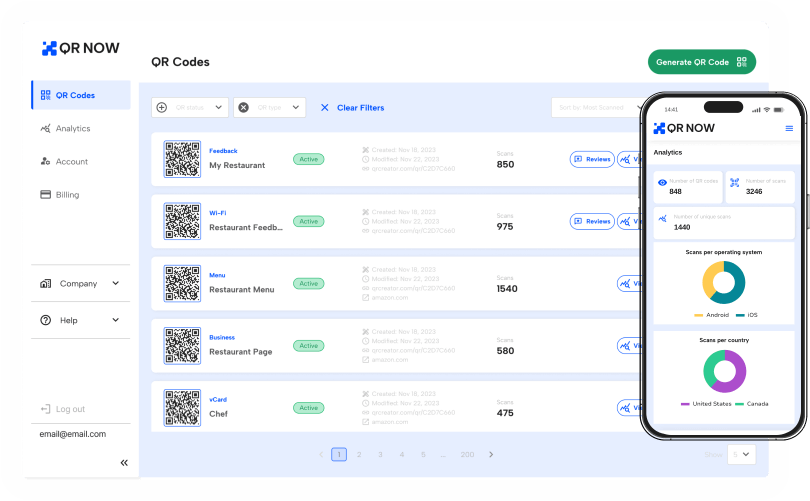
Come scansionare un QR code su Android senza app

Hai bisogno di scannerizzare un QR code ma non vuoi intasare il telefono con un'altra app? Ecco la tua guida rapida per effettuare la scansione di QR code direttamente con il tuo dispositivo Android.
Android ha un lettore QR code integrato?
Sì, la maggior parte dei moderni smartphone Android è dotata di una funzionalità integrata per leggere QR code direttamente tramite l'app fotocamera.
Ciò significa che puoi inquadrare un QR code direttamente senza dover installare app di terze parti per la scansione.
Come faccio a scansionare un QR code con la fotocamera del mio telefono Android?
Se vedi un QR code che vuoi scansionare con la fotocamera integrata del tuo Android, il procedimento è semplice. Tutto ciò che devi fare è seguire questi semplici passaggi:
-
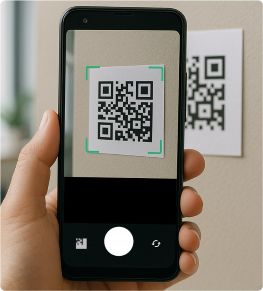 1. Apri la fotocamera sul tuo telefono Android.
Inquadra il QR code come se dovessi scattargli una foto e mantienilo fermo per 2-3 secondi.
-
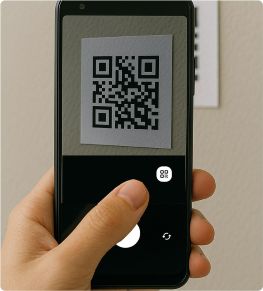 2. Se la scansione è attivata, apparirà un messaggio a comparsa.
 -
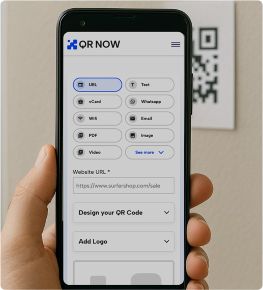 3. Tocca questa notifica per scansionare il QR code e accedere al suo contenuto.
Se non vedi alcuna notifica, controlla l'app Impostazioni per assicurarti che la scansione dei codici QR sia attivata.

Se non riesci a trovare un'opzione per i codici QR nelle impostazioni, probabilmente il tuo dispositivo non supporta questa funzione di scansione. Di seguito abbiamo anche elencato alcune app consigliate che puoi utilizzare.
Quali smartphone utilizzano Android?
Android alimenta una vasta gamma di smartphone di diversi produttori. Alcuni dei marchi di smartphone più comuni includono:
- Samsung Galaxy
- Huawei
- OnePlus
- Xiaomi
- LG
- Google Pixel
- Sony
- HTC
- Motorola
- Nokia
Se possiedi uno di questi telefoni e vuoi scansionare un QR code, continua a leggere per scoprire i modi in cui il tuo smartphone può indirizzarti al contenuto di un codice.
Scansiona codici QR con Android 17 (Cinnamon Bun) e versioni precedenti
Se il sistema operativo (OS) del tuo smartphone è Android 9 o superiore, puoi scansionare i codici QR direttamente con l'app della fotocamera predefinita, come spiegato in precedenza.
Ti basterà inquadrare con la fotocamera il codice QR in modo da visualizzarlo sullo schermo. Il telefono scansionerà il codice automaticamente e potrai aprire le informazioni in esso contenute toccando il link che compare sullo schermo.
Più semplice di così!
Come utilizzare la scorciatoia per la scansione dei codici QR nelle Impostazioni rapide
I telefoni Android mettono a disposizione anche una comoda scorciatoia per la scansione dei codici QR. Per accedervi, ti basta scorrere verso il basso dalla parte superiore dello schermo per aprire le Impostazioni rapide e, successivamente, toccare Scansiona codice QR.
Se non lo visualizzi, potresti dover scorrere tra le scorciatoie disponibili o modificare le Impostazioni rapide per aggiungerlo.
Sui dispositivi supportati, potresti anche riuscire ad aggiungere lo scanner di codici QR alla schermata di blocco. Ad esempio, sugli smartphone Google Pixel:
- Tieni premuto un punto vuoto della schermata Home.
- Tocca Sfondo e stile.
- Scorri fino a Schermata di blocco, quindi scorri verso l'alto per visualizzare ulteriori impostazioni.
- Tocca Scorciatoie.
- Scegli la scorciatoia di sinistra o di destra.
- Seleziona Scanner di codici QR e tocca Applica.
Le opzioni e i passaggi disponibili possono variare a seconda del tuo dispositivo Android.
Come effettuare la scandione di un codice QR da una foto o uno screenshot
In alternativa, se possiedi uno screenshot o la foto di un codice QR, puoi effettuare la scansione seguendo questi passaggi:
- Apri la foto o lo screenshot nell'app Google Foto.
- Tocca l'icona di Lens presente nel pannello in basso.
- Google Lens rileverà il codice QR e ne mostrerà il link o le informazioni.
- Tocca il risultato per aprirlo.
Ti serve una guida più dettagliata? Consulta il nostro tutorial completo su come scansionare un codice QR da uno screenshot per scoprire ulteriori metodi per dispositivi Android.
Come scansionare un codice QR con Cerchia e cerca
Lanciata originariamente come funzione esclusiva per alcuni modelli di punta, Google ha successivamente esteso "Cerchia e cerca" a un'ampia varietà di dispositivi Android. Se sullo schermo appare un codice QR, puoi accedere direttamente ai suoi contenuti utilizzando questa funzione sugli smartphone Android supportati.
Tieni semplicemente premuto il pulsante Home (o la barra di navigazione) nella parte inferiore dello schermo del telefono, quindi cerchia o tocca il codice QR per scansionarlo.
Nota: La funzione "Cerchia e cerca" è disponibile solo su determinati dispositivi, tra cui:
- Google Pixel: Pixel 6 e modelli successivi (incluse le serie 7, 8, 9 e 10, insieme alle rispettive varianti Pro e A).
- Samsung Galaxy: Serie Galaxy S23 e S24, Z Fold e Z Flip (dalla 5ª generazione in poi), modelli selezionati della serie Galaxy A e il Galaxy Tab S9 FE.
- Altri marchi Android: Recenti modelli di fascia alta e media di Xiaomi, Honor (come la serie 200 e Magic V3), Motorola e Vivo.
Come scansionare con Google Lens
Utilizzando Google Lens, puoi scansionare facilmente i QR code sia con l'app, sia direttamente dal tuo album fotografico.
Segui i passaggi riportati di seguito per scansionare un QR code con l'app Google Lens o accedendo allo strumento dal tuo album fotografico.
App Google Lens
Per scansionare un QR code utilizzando Google Lens, ecco i passaggi da seguire:
-
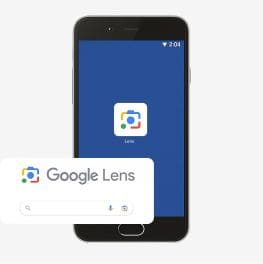 1. Apri l'app Google Lens o tocca l'icona di Lens nell'app Google.
 -
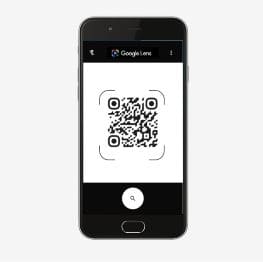 2. Inquadra il QR code con la fotocamera.
 -
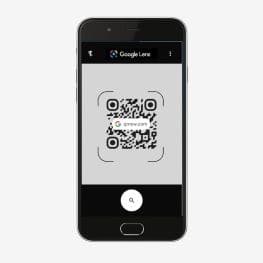 3. Sullo schermo apparirà un URL o un suggerimento. Toccalo per visualizzare istantaneamente il contenuto nel browser predefinito del tuo dispositivo.
Insight sui dati di QRNow: Google Lens e Chrome funzionano molto bene insieme sui dispositivi Android. Oltre il 58% degli utenti utilizza Chrome, rispetto al 3,8% di Firefox e all’1% di Samsung Internet.
Basato su dati di utilizzo aggregati e anonimizzati dei clienti QRNow raccolti nel 2025.
Google Foto
In alternativa, se utilizzi Google Foto, puoi comunque usare Google Lens seguendo questi passaggi:
-
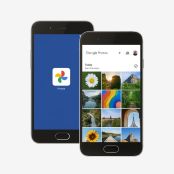 1. Apri Google Foto.
 -
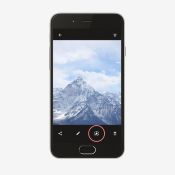 2. Tocca l'icona di Lens presente nel pannello in basso.
 -
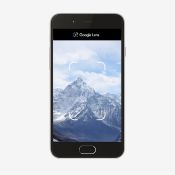 3. Un URL apparirà sopra il tuo QR code.
 -
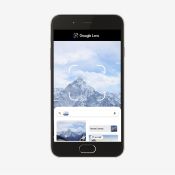 4. Tocca l'URL e visualizza il contenuto che è stato condiviso.
Come scansionare codici QR con Android 8 e versioni precedenti
Le versioni di Android precedenti alla 8 (Oreo) solitamente non dispongono di una funzione nativa di scansione dei codici QR integrata nell'app della fotocamera, sebbene ciò possa variare in base al produttore.
Tuttavia, non avrai problemi a scansionare i QR code. Puoi sempre utilizzare app di terze parti per svolgere il compito, come Google Foto o l'app Google Lens, nei modi spiegati in precedenza.
Come utilizzare gli scanner di QR code su diversi dispositivi Android
A differenza di iOS, molti smartphone utilizzano Android come sistema operativo e l’utilizzo di uno scanner di QR code può variare leggermente a seconda dell'app.
Scopri come utilizzare uno scanner di codici QR sul tuo dispositivo qui sotto.
Come scansionare i QR code con Samsung Galaxy
I modi più semplici per scansionare un codice QR su un Samsung Galaxy sono:
- Fotocamera: apri l'app Fotocamera, inquadra il codice QR e tocca il link che compare.
- Impostazioni rapide: scorri verso il basso dalla parte superiore dello schermo e tocca Scansiona codice QR.
Su alcuni modelli di Samsung meno recenti queste opzioni potrebbero non essere disponibili. In alternativa, puoi provare a utilizzare Google Lens o Google Foto, se supportati dal tuo dispositivo.
I telefoni Samsung Galaxy meno recenti consentivano anche di scansionare i codici QR con Bixby Vision, ma questa funzione è stata rimossa.
Come scansionare codici QR sui principali smartphone Android
La maggior parte dei telefoni Android offre opzioni di scansione QR simili. La tabella seguente mostra quali metodi sono disponibili sui vari dispositivi.
|
Marchio del telefono |
App Fotocamera |
Impostazioni rapide |
Google Lens |
|---|---|---|---|
| Samsung Galaxy | ✓ | ✓ | ✓ |
| Google Pixel | ✓ | ✓ | ✓ |
| Huawei | ✓ | ✓ | - |
| OnePlus | ✓ | ✓ | ✓ |
| Xiaomi / Redmi / POCO | ✓ | ✓ | ✓ |
| LG | ✓ | ✓ | ✓ |
| Sony Xperia | ✓ | ✓ | ✓ |
| HTC | ✓ | ✓ | ✓ |
La maggior parte degli smartphone Android moderni consente di scansionare un codice QR semplicemente inquadrandolo con l'app della fotocamera predefinita.
Inoltre, puoi aprire uno scanner dedicato tramite il pannello delle Impostazioni rapide. La presenza di un pannello specifico per la scansione dei codici QR può variare a seconda del modello di telefono e della versione di Android.
Google Lens è disponibile anche sulla maggior parte dei telefoni Android. Tuttavia, i dispositivi Huawei più recenti potrebbero non supportare i servizi Google.
Consigli per la risoluzione dei problemi di scansione dei QR code su Android
Di seguito sono riportati i problemi comuni che gli utenti riscontrano durante la scansione e le soluzioni per aiutarti a risolvere eventuali problemi di scansione:
-
Illuminazione troppo scarsa o troppo intensa
Le app fotocamera Android necessitano di un'illuminazione bilanciata per rilevare i QR code con precisione. Se ti trovi in una stanza poco illuminata o esposto alla luce diretta del sole, la tua fotocamera potrebbe non riuscire a rilevare il codice.
Prova ad accendere una luce nella stanza o a cambiare posizione per ridurre i riflessi e le ombre.
-
L'autofocus non si blocca
Se la fotocamera del tuo dispositivo Android non riesce a bloccare la messa a fuoco sul QR code, la scansione non riuscirà.
Tieni il telefono fermo, a pochi centimetri di distanza, e tocca lo schermo in corrispondenza del QR code per attivare la messa a fuoco.
-
Visualizzazione del QR danneggiata o con glitch
Se il QR code è stampato, controlla che non ci siano pieghe, macchie o graffi. Se si trova su uno schermo, assicurati che non ci siano crepe e che la luminosità non sia troppo bassa. Prova a pulire delicatamente il codice o richiedi una nuova copia.
-
Obiettivo della fotocamera sporco
Le fotocamere Android, specialmente quelle dei modelli più datati, possono sporcarsi facilmente. Se succede, pulisci l'obiettivo con un panno in microfibra o un panno morbido e asciutto, quindi riprova a scansionare.
-
Il QR code non riempie abbastanza lo schermo
Se il QR code appare troppo piccolo o distante nel mirino, il telefono potrebbe non riuscire a riconoscerlo. Tieni il dispositivo a una distanza compresa tra 15 e 30 centimetri e lascia che il codice riempia la maggior parte dello schermo senza tagliarne i bordi.
-
Riavvia l'app fotocamera
Se l'app che stai utilizzando presenta errori, prova a chiuderla completamente, riaprila e riprova. Se non funziona, riavvia il telefono per aggiornare il sistema.
I tipi di QR code più diffusi per Android
Con il tuo smartphone Android puoi scansionare vari tipi di QR code spesso utilizzati dalle aziende, tra cui:
| URL | Reindirizza gli utenti a un sito web specifico. | Un'azienda aggiunge codici QR di tipo URL a un poster per aumentare il coinvolgimento. |
| Pagine di destinazione | Invia gli utenti a una pagina di prodotto su un sito web. | Un negozio al dettaglio utilizza codici di tipo landing page per commercializzare i prodotti. |
| Pagine aziendali | Crea un collegamento alla home page di un'azienda. | Un'azienda inserisce un codice su biglietti da visita per condividere informazioni di contatto. |
| Feedback | Permette ai clienti di fornire feedback istantanei. | Un hotel riceve recensioni istantaneamente tramite un codice per il feedback. |
| YouTube | Collega gli utenti a uno specifico video o canale YouTube. | Una palestra condivide un video promozionale su YouTube. |
| Biglietto da Visita | Funziona come un biglietto da visita digitale per condividere informazioni di contatto. | Un'azienda sanitaria crea contatti facilmente utilizzando le vCard. |
| Elenco di link | Fornisce link multipli per condividere rapidamente informazioni importanti. | Un wedding planner fornisce un codice con un elenco di link sugli inviti. |
| Accesso Wi-Fi | Offre un rapido accesso al Wi-Fi a chiunque scansioni il codice. | I bar forniscono codici Wi-Fi sulle etichette per i loro clienti. |
| Social media | Reindirizza gli utenti a una piattaforma social, come Facebook o Instagram. | Gli organizzatori di concerti pubblicizzano le loro pagine social sui volantini. |
| Video | Condivide un video direttamente con gli utenti. | Un'azienda fornisce un codice per un video tutorial sulla propria confezione. |
| Coupon | Offre uno sconto speciale agli utenti. | Un ristorante offre uno sconto del 15% su un cartellone pubblicitario per attirare nuovi clienti. |
| Condivide un PDF, come un menu del ristorante o dettagli aziendali. | Un ristorante condivide le sue specialità del giorno utilizzando un PDF dinamico. | |
| Gestione eventi | Aiuta a organizzare e promuovere eventi. | Gli organizzatori di eventi semplificano l'ingresso inserendo codici sui biglietti. |
Basta inquadrare qualsiasi QR code con la fotocamera e ricevere le informazioni condivise all'istante!
Domande frequenti sulla scansione dei QR code con Android
-
Scansionare un QR code con il proprio telefono Android è un processo piuttosto semplice.
Apri l'app Fotocamera integrata e puntala stabilmente verso il codice. Dovrebbe apparire una finestra pop-up con un link o un'azione da seguire.
-
Lo scanner di QR code più facile da usare per la maggior parte degli utenti Android è Google Lens integrato, che puoi utilizzare direttamente dalla fotocamera del tuo telefono.
Se il tuo dispositivo non supporta Lens, ci sono diverse app gratuite di terze parti nel Google Play Store che offrono funzionalità intuitive senza pubblicità invasive.
-
Se qualcuno condivide un QR code con te, puoi tenerlo premuto a lungo e scegliere “Scarica immagine” o “Salva nella galleria” dal tuo browser o dalla tua app di messaggistica.
Se desideri generare il tuo QR code per un link, un sito web o altre informazioni, puoi utilizzare il generatore di QR code di QRNow.
-
Sì, puoi scansionare un QR code salvato nella tua galleria fotografica utilizzando Google Lens. Apri la tua galleria o l'app Foto, tocca l'immagine con il QR code, quindi tocca l'icona di Lens nella parte inferiore.
Lens analizzerà l'immagine e fornirà il link o l'azione codificata nel QR. Alcune app fotocamera Android consentono anche di caricare un'immagine per la scansione direttamente dalla galleria.