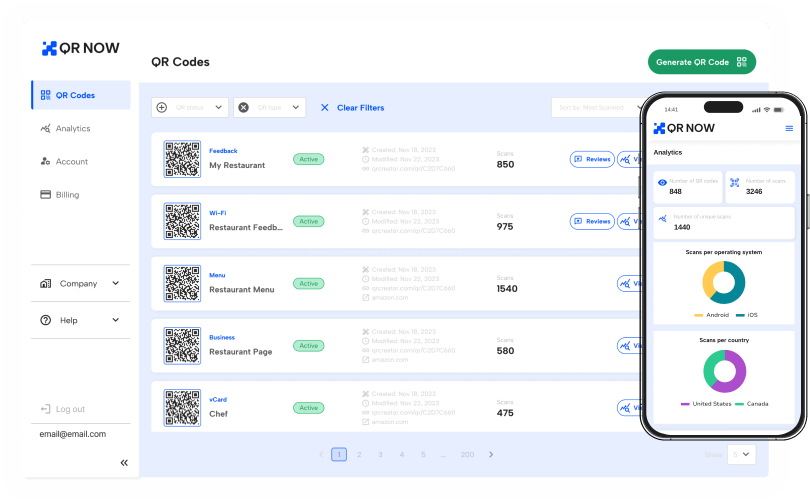
Comment scanner un code QR sur Android sans application

Vous n’avez pas envie d’installer une application simplement pour scanner un QR code ? Suivez notre guide pratique pour utiliser directement votre appareil Android.
Les appareils Android ont-ils un lecteur de code QR intégré ?
Oui. La plupart des smartphones Android récents vous permettent de scanner un code QR avec l’appareil photo, sans installer d’application supplémentaire.
Comment scanner un code QR avec l’appareil photo sur Android ?
Il vous suffit de quelques gestes pour scanner un code QR avec l’appareil photo de votre téléphone Android. Suivez ces étapes.
-
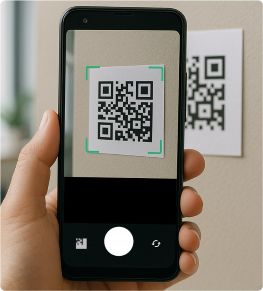 1. Ouvrez l’appareil photo
Cadrez le code QR comme si vous alliez le prendre en photo, puis maintenez votre téléphone immobile pendant 2 à 3 secondes.
-
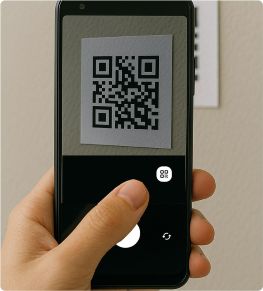 2. Attendez la notification
Lorsque le code est détecté, un message ou un lien s’affiche automatiquement.
-
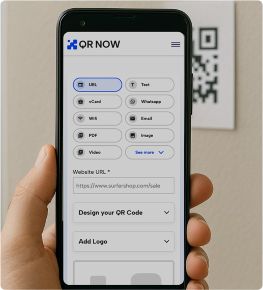 3. Accédez au contenu
Cliquez sur le message affiché pour ouvrir le contenu associé au code QR.

Si aucune notification ne s’affiche, vérifiez dans les paramètres que la lecture des codes QR est bien activée. Si aucun réglage n’est disponible, cette option n’existe probablement pas sur votre appareil. Dans ce cas, consultez les applications ci-dessous.
Quelles marques de smartphones utilisent Android ?
On retrouve Android sur de nombreux modèles de smartphones. Voici quelques-unes des marques principales :
- Samsung Galaxy
- Huawei
- OnePlus
- Xiaomi
- LG
- Google Pixel
- Sony
- HTC
- Motorola
- Nokia
Si votre téléphone fait partie de cette liste, nous vous expliquons les méthodes disponibles pour lire un code QR ci-dessous.
Scanner un code QR sur Android 17 (Cinnamon Bun) et versions précédentes
Avec Android 9 ou une version plus récente, vous pouvez scanner des codes QR directement avec l’appareil photo intégré à votre smartphone.
Placez le code QR dans le champ de l’appareil photo. Votre smartphone le reconnaît automatiquement et affiche un lien que vous pouvez ouvrir pour consulter son contenu.
Utiliser le raccourci « Scanner un code QR » dans les réglages rapides
Une autre possibilité est d’utiliser un raccourci. Faites glisser votre doigt du haut de l’écran vers le bas pour ouvrir les réglages rapides, puis cliquez sur « Scanner un code QR ».
Si le raccourci n’apparaît pas, faites défiler les options disponibles ou modifiez les réglages rapides pour l’ajouter.
Sur certains appareils, vous pouvez aussi ajouter le scanner QR à l’écran de verrouillage. Voici comment faire sur un Google Pixel :
- Maintenez votre doigt sur un espace vide de l’écran d’accueil.
- Sélectionnez Fond d’écran et style.
- Accédez à Écran de verrouillage, puis faites glisser pour voir les autres options.
- Cliquez sur Raccourcis.
- Choisissez l’emplacement de gauche ou de droite.
- Sélectionnez Scanner de code QR, puis cliquez sur Appliquer.
Les étapes peuvent être légèrement différentes selon le modèle de votre téléphone Android.
Comment scanner un code QR à partir d’une photo ou d’une capture d’écran ?
Il est également possible de scanner un code QR directement depuis une image enregistrée sur votre téléphone. Suivez ces étapes :
- Ouvrez la photo ou la capture d’écran dans Google Photos.
- Cliquez sur l’icône Google Lens en bas de l’écran.
- Google Lens reconnaît automatiquement le code QR.
- Cliquez sur le résultat affiché pour ouvrir son contenu.
N’hésitez pas à consulter notre guide complet sur le scan depuis une capture d’écran pour explorer d’autres solutions disponibles sur Android.
Comment scanner un code QR avec Entourer pour chercher (Circle to Search)
Lancée à l'origine comme une fonctionnalité exclusive sur quelques modèles phares, Google a depuis déployé "Entourer pour chercher" sur une grande variété d'appareils Android. Si un code QR apparaît sur votre écran, vous pouvez également accéder à son contenu grâce à "Entourer pour chercher" sur les téléphones Android compatibles.
Il vous suffit d'appuyer longuement sur le bouton d'accueil situé en bas de l'écran de votre téléphone, puis d'entourer ou de toucher le code QR pour le scanner.
Remarque : La fonctionnalité "Entourer pour chercher" n'est disponible que sur certains appareils, notamment :
- Google Pixel : Pixel 6 et modèles plus récents (y compris les séries 7, 8, 9 et 10, ainsi que leurs déclinaisons Pro et A).
- Samsung Galaxy : Séries Galaxy S23 et S24, Z Fold et Z Flip (5e génération et plus récentes), certains modèles Galaxy A, et la Galaxy Tab S9 FE.
- Autres marques Android : Modèles récents haut de gamme et milieu de gamme de Xiaomi, Honor (comme la série 200 et le Magic V3), Motorola et Vivo.
Comment scanner un code QR avec Google Lens ?
Avec Google Lens, vous pouvez facilement scanner des codes QR depuis l’application ou directement depuis votre galerie photo. Suivez les étapes ci-dessous.
Application Google Lens
-
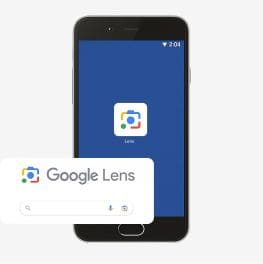 1. Ouvrez l’application Google Lens ou appuyez sur l’icône Lens dans l’application Google.
 -
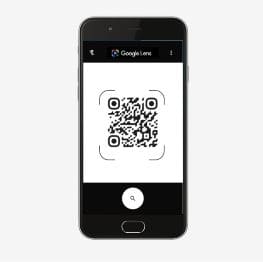 2. Pointez l’appareil photo vers le code QR et placez-le bien au centre de l’écran.
 -
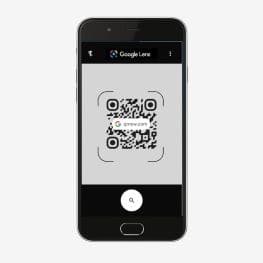 3. Un lien ou un message s’affiche à l’écran. Cliquez dessus pour ouvrir immédiatement le contenu dans le navigateur par défaut de votre appareil.
Données QRNow : Google Lens s’intègre particulièrement bien à Chrome sur Android. Plus de 58 % de nos utilisateurs utilisent Chrome, contre 3,8 % pour Firefox et 1 % pour Samsung Browser.
Basé sur des données d’utilisation clients QRNow anonymisées et collectées en 2025.
Google Photos
Vous pouvez aussi utiliser Google Lens directement depuis Google Photos.
-
 1. Ouvrez Google Photos.
 -
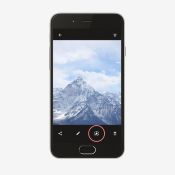 2. Cliquez sur l’icône Lens située en bas de l’écran.
 -
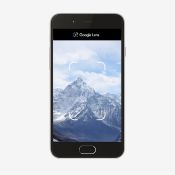 3. Une notification s’affiche au-dessus de votre code QR.
 -
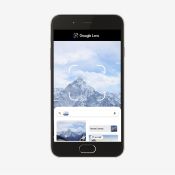 4. Cliquez sur le lien pour accéder au contenu partagé.
Comment scanner un code QR sur Android 8 et les versions précédentes ?
Les smartphones sous Android 8 (Oreo) ou une version antérieure n’ont généralement pas de scanner de codes QR intégré à l’appareil photo, même si certains fabricants peuvent proposer cette fonctionnalité.
Toutefois, vous pouvez tout de même scanner un code QR en utilisant une application tierce, comme Google Photos ou Google Lens. Il vous suffit de suivre les méthodes expliquées ci-dessus.
Comment scanner des codes QR sur différents appareils Android
De nombreux fabricants utilisent Android, contrairement à iOS qui est propre aux appareils Apple. Les méthodes pour scanner un code QR peuvent donc varier d’un smartphone à l’autre.
Scanner un code QR avec Samsung Galaxy
Voici les méthodes de scan les plus simples sur un Samsung Galaxy :
- Appareil photo : ouvrez l’application Appareil photo, placez le code QR dans le cadre, puis cliquez sur le lien qui s’affiche.
- Réglages rapides : faites glisser votre doigt du haut vers le bas de l’écran, puis sélectionnez Scanner un code QR.
Sur certains anciens téléphones Samsung, ces options peuvent ne pas être disponibles. Vous pouvez alors essayer Google Lens ou Google Photos.
Les anciens Samsung Galaxy permettaient aussi de scanner avec Bixby Vision, mais cette fonctionnalité a été supprimée.
Scanner un code QR avec les principaux smartphones Android
La plupart des téléphones Android proposent des options similaires pour scanner des codes QR. Consultez les méthodes disponibles pour chaque appareil dans le tableau ci-dessous.
|
Marque |
Appareil photo |
Réglages rapides |
Google Lens |
|---|---|---|---|
| Samsung Galaxy | ✓ | ✓ | ✓ |
| Google Pixel | ✓ | ✓ | ✓ |
| Huawei | ✓ | ✓ | - |
| OnePlus | ✓ | ✓ | ✓ |
| Xiaomi / Redmi / POCO | ✓ | ✓ | ✓ |
| LG | ✓ | ✓ | ✓ |
| Sony Xperia | ✓ | ✓ | ✓ |
| HTC | ✓ | ✓ | ✓ |
En règle générale, les smartphones Android modernes vous permettent de scanner avec l’appareil photo, les réglages rapides ou Google Lens. Cependant, certains modèles Huawei récents ne sont pas compatibles avec les services Google.
Solutions aux problèmes de scan des codes QR sur Android
Voici les principaux problèmes rencontrés lors du scan d’un code QR et comment les résoudre.
-
La luminosité est trop faible ou trop forte
L’appareil photo a besoin d’un éclairage équilibré pour détecter un code QR. Il peut ne pas être reconnu dans une pièce trop sombre ou en plein soleil. Essayez d’allumer une lumière ou de changer de position pour réduire les reflets et les ombres ou scannez depuis une capture d’écran avec Google Lens.
-
La mise au point automatique ne fonctionne pas
Si votre appareil photo ne parvient pas à faire la mise au point sur le code QR, il ne pourra pas le scanner. Gardez votre téléphone stable, à quelques centimètres, puis touchez le code à l’écran pour ajuster la mise au point.
-
Le code QR est illisible ou déformé
Si le code QR est imprimé, vérifiez qu’il n’est pas plié, taché ou rayé. S’il s’affiche sur un écran, assurez-vous que celui-ci n’est pas fissuré et que la luminosité est suffisante. Nettoyez délicatement le code si besoin, ou demandez-en une nouvelle copie.
-
L’objectif est sale ou poussiéreux
Les objectifs des smartphones Android, en particulier les plus anciens, se salissent facilement. Nettoyez-le avec un chiffon en microfibre ou un tissu doux et sec, puis réessayez.
-
Le code QR est trop éloigné
Si le code QR paraît trop petit ou trop éloigné, votre téléphone risque de ne pas le détecter. Placez l’appareil à environ 15 à 30 cm et veillez à afficher le code en entier dans le viseur.
-
L’application fonctionne mal
Si l’application que vous utilisez fonctionne mal, fermez-la complètement, puis rouvrez-la et réessayez. Si le problème persiste, redémarrez votre téléphone pour actualiser le système.
Les types de codes QR les plus populaires sur Android
Avec votre smartphone Android, vous pouvez scanner différents types de codes QR couramment utilisés par les entreprises et les commerces.
| Lien | Redirige les utilisateurs vers un site internet. | Une entreprise attire du trafic vers son site et augmente l’engagement. |
| Page de destination | Donne accès à une page spécifique d’un site (produit, promotion, etc.). | Un magasin met en avant ses produits pour faire connaître sa marque. |
| Avis | Permet aux clients de laisser leur avis et leurs commentaires. | Un hôtel recueille instantanément des avis avec un formulaire de feedback. |
| YouTube | Ouvre une vidéo ou une chaîne YouTube spécifique. | Une salle de sport partage une vidéo promotionnelle sur YouTube. |
| Carte de visite | Permet de partager et d’enregistrer des coordonnées. | Une entreprise partage ses coordonnées avec ses partenaires ou ses clients. |
| Liste de liens | Regroupe plusieurs liens pour partager rapidement des informations utiles. | Un organisateur de mariage ajoute plusieurs liens utiles sur les faire-part. |
| Wi-Fi | Facilite la connexion à un réseau Wi-Fi sans identifiant ni mot de passe. | Un café partage sa connexion Wi-Fi avec ses clients. |
| Réseaux sociaux | Redirige les utilisateurs vers un réseau social, comme Facebook ou Instagram. | Une boutique redirige vers ses réseaux sociaux grâce à ses emballages. |
| Vidéo | Donne un accès direct à une vidéo. | Une entreprise partage des instructions pour son produit grâce à un tutoriel vidéo. |
| Bon de réduction | Permet d’accéder à un coupon, une promotion ou une offre spéciale. | Un magasin offre une réduction de 15 % pour attirer de nouveaux clients. |
| Donne accès à un document PDF, comme un menu ou un mode d’emploi. | Un restaurant partage et actualise son menu de plats du jour. | |
| Événement | Facilite l’organisation et la promotion d’événements. | Un organisateur de concert facilite la vente des billets et les contrôles à l’entrée. |
Questions fréquentes
-
Sur la plupart des appareils Android récents, le lecteur de codes QR se trouve à trois endroits :
- Appareil photo : ouvrez l’appareil photo natif de votre téléphone pour scanner directement le code.
- Réglages rapides : faites défiler le panneau depuis le haut de l’écran et recherchez le raccourci de scan.
- Google Lens : cliquez sur l’icône Lens dans le widget de recherche Google, l’application Google ou Google Photos.
-
Pour la plupart des utilisateurs Android, Google Lens est l’une des solutions les plus simples.
Si votre téléphone ne prend pas en charge Google Lens, vous pouvez installer l’une des nombreuses applications gratuites disponibles sur le Google Play Store.
-
Si quelqu’un vous envoie un code QR, maintenez votre doigt appuyé dessus, puis sélectionnez Télécharger l’image ou Enregistrer dans la galerie depuis votre navigateur ou votre application de messagerie.
Si vous souhaitez créer votre propre code QR, vous pouvez utiliser le générateur de codes QR de QRNow.
-
Oui, vous pouvez le scanner en utilisant Google Lens. Ouvrez votre galerie ou Google Photos, sélectionnez l’image contenant le code QR, puis cliquez sur l’icône Lens en bas de l’écran.
Certaines applications Appareil photo sur Android permettent aussi de sélectionner directement une image dans la galerie pour la scanner.