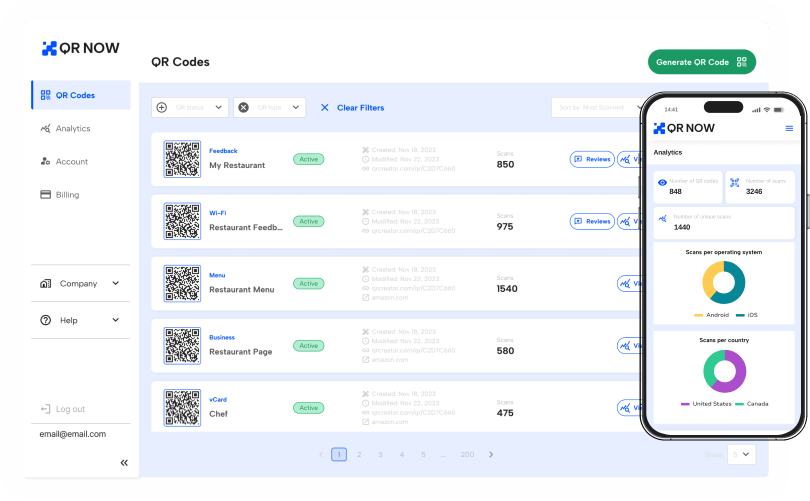
Cómo escanear un código QR en Android sin apps externas

Así aprenderás a hacerlo sin llenar la memoria de tu móvil con aplicaciones innecesarias. Aquí tienes una guía rápida para escanear códigos QR directamente con tu dispositivo Android.
¿Cómo escanear un código QR en Android?
La mayoría de los móviles Android modernos incluyen una función integrada para escanear códigos QR a través de la propia aplicación de cámara.
Esto significa que puedes escanear un QR directamente sin necesidad de ninguna aplicación de terceros.
¿Cómo escaneo un código QR con la cámara de mi móvil Android?
Si quieres utilizar la cámara de tu móvil como lector, el proceso es muy sencillo. Solo tienes que seguir estos pasos:
-
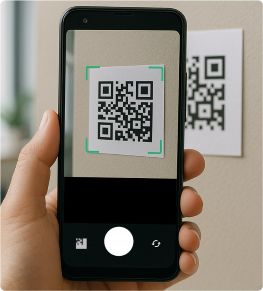 1. Abre la cámara de tu teléfono Android
Enfoca el código QR, como si fueras a tomarle una foto, y mantenla quieta durante 2-3 segundos.
-
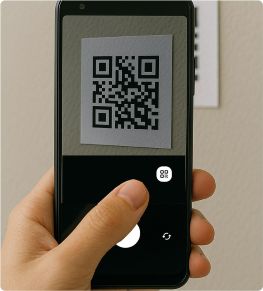 2. Si la función de escaneo está activada, aparecerá un mensaje
 -
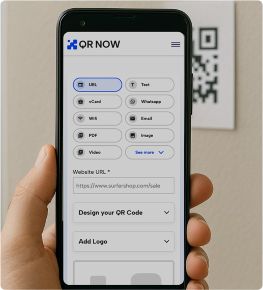 3. Pulsa esta notificación para escanear el código y acceder a su contenido
Si no ves ninguna notificación, ve a los Ajustes y comprueba que la lectura de códigos QR está activada.

Si no ubicas esta opción, es probable que tu dispositivo no admita el escaneo. En ese caso, te recomendamos algunas alternativas a continuación.
¿Qué teléfonos móviles utilizan Android?
Android es el sistema operativo de una gran variedad de fabricantes. Si tienes un móvil de alguna de estas marcas, es probable que ya tengas un lector QR integrado:
- Samsung Galaxy
- Huawei
- OnePlus
- Xiaomi
- LG
- Google Pixel
- Sony
- HTC
- Motorola
- Nokia
Si tienes un teléfono de alguna de estas marcas y quieres escanear un código QR, sigue leyendo para descubrir cómo acceder a su contenido.
Escanear códigos QR con Android 17 (Cinnamon Bun) y versiones anteriores
Si el sistema operativo de tu teléfono es Android 9 o posterior, puedes escanear códigos QR con la aplicación de cámara integrada, como te hemos explicado anteriormente.
Solo tienes que apuntar la cámara al código QR para que aparezca en la pantalla. Tu teléfono escaneará el código automáticamente y podrás abrir la información que contiene al tocar el enlace.
¡Así de sencillo!
Cómo usar el acceso directo para escanear códigos QR en “Ajustes rápidos”
Los teléfonos Android también cuentan con acceso directo para escanear códigos QR. Para utilizarlo, desliza hacia abajo desde la parte superior de la pantalla para abrir los “Ajustes rápidos” y toca “Escanear código QR”.
Si no lo ves, puede que tengas que desplazarte entre los accesos disponibles o editar los Ajustes rápidos para añadirlo.
En dispositivos compatibles, también puedes añadir el lector de códigos QR a la pantalla de bloqueo. Por ejemplo, en los teléfonos Google Pixel:
- Mantén pulsado un espacio vacío en la pantalla de inicio.
- Toca “Fondo de pantalla y estilo”.
- Desliza hasta “Pantalla de bloqueo” y luego arrastra hacia arriba para ver más ajustes.
- Toca “Accesos directos”.
- Elige el acceso directo de la izquierda o de la derecha.
- Selecciona “Escanear código QR” y toca “Aplicar”.
Las opciones y los pasos disponibles pueden variar según tu dispositivo Android.
Cómo escanear un código QR con Android desde una foto o captura de pantalla
Si tienes una foto o captura de pantalla de un código QR, también puedes escanearlo con tu dispositivo Android siguiendo estos pasos:
- Abre la foto o la captura de pantalla en la aplicación Google Fotos.
- Toca el icono de Google Lens en el panel inferior.
- Lens detectará el código QR y mostrará su enlace o la información asociada.
- Toca para abrir y ver el contenido.
¿Necesitas una guía más detallada? Consulta nuestro tutorial completo sobre cómo escanear un código QR a partir de una captura de pantalla y descubrir otros métodos en dispositivos Android.
Cómo escanear un código QR con Rodea para buscar
Lanzada originalmente como una función exclusiva para unos pocos modelos de gama alta, Google ha ido expandiendo "Rodea para buscar" a una gran variedad de dispositivos Android. Si aparece un código QR en tu pantalla, puedes acceder directamente a su contenido utilizando esta función en los teléfonos compatibles.
Simplemente mantén pulsado el botón de inicio (o la barra de navegación por gestos) en la parte inferior de la pantalla de tu teléfono y, a continuación, rodea o toca el código QR para escanearlo.
Nota: La función "Rodea para buscar" solo está disponible en determinados dispositivos, entre ellos:
- Google Pixel: Pixel 6 y modelos posteriores (incluidas las series 7, 8, 9 y 10, junto con sus variantes Pro y A).
- Samsung Galaxy: Series Galaxy S23, S24, S25 y posteriores, Z Fold y Z Flip (de 5ª generación en adelante), modelos seleccionados de la serie Galaxy A, y la gama Galaxy Tab S9 FE (y superiores).
- Otras marcas Android: Modelos recientes de gama alta y media de Xiaomi, Honor (como la serie 200 y el Magic V3), Motorola y Vivo.
Cómo leer un código QR en Android con Google Lens
Con la app Google Lens puedes escanear códigos QR fácilmente tanto desde la app como directamente desde la galería de Google Fotos.
Te explicamos cómo hacerlo:
Aplicación Google Lens
Si quieres leer un QR desde la aplicación, solo tienes que:
-
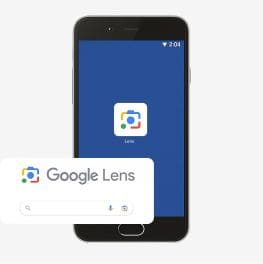 1. Abrir la app (o pulsar el icono de la cámara en la barra de búsqueda de Google).
 -
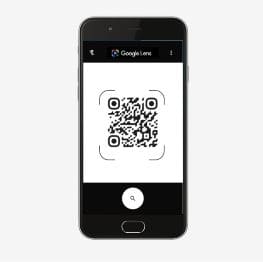 2. Apunta la cámara hacia el código QR.
 -
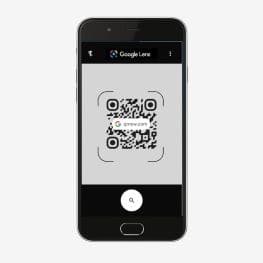 3. Aparecerá una URL o un mensaje en tu pantalla. Tócalo para ver el contenido al instante en el navegador predeterminado de tu dispositivo.
Datos de QRNow: Google Lens y Chrome funcionan de maravilla juntos en dispositivos Android. Más del 58 % de los usuarios confían en Chrome, frente al 3,8 % de Firefox y el tan solo 1 % de Samsung Browser.
Basado en datos de uso agregados y anonimizados de clientes de QRNow recopilados en 2025.
Google Fotos
También puedes acceder a Google Lens desde Google Fotos:
-
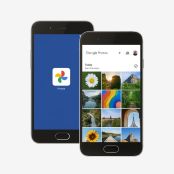 1. Abre Google Fotos
 -
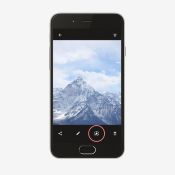 2. Toca el icono de Lens que aparece en el panel inferior.
 -
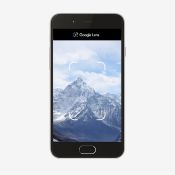 3. Una URL aparecerá encima de tu código QR
 -
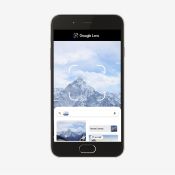 4. Toca en la URL y consulta el contenido
Cómo escanear códigos QR con Android 8 y versiones anteriores
Las versiones antiguas de Android, como Android 8 (Oreo) y anteriores, normalmente no incluyen el escaneo nativo de códigos QR en la aplicación de cámara, aunque esto puede variar según el fabricante.
Sin embargo, no tendrás ningún problema para leer tus QR. En su lugar, puedes usar aplicaciones de terceros, como Google Fotos o Google Lens, y seguir los pasos que te explicamos anteriormente.
Cómo leer un código QR en un Samsung Galaxy
Las formas más sencillas de escanear un código QR en un Samsung Galaxy son:
- Cámara: abre la aplicación Cámara, apunta al código QR y toca el enlace que aparece.
- Ajustes rápidos: desliza hacia abajo desde la parte superior de la pantalla y toca “Escanear código QR”.
Es posible que estas opciones no estén disponibles en algunos teléfonos Samsung más antiguos. Si ese es el caso, puedes probar Google Lens o Google Fotos si son compatibles con tu dispositivo.
Los Samsung Galaxy antiguos también permitían escanear códigos QR con Bixby Vision, pero esta función se eliminó.
Cómo escanear códigos QR en los móviles Android más populares
La mayoría de los móviles Android ofrecen opciones similares para escanear códigos QR. Esta tabla muestra qué métodos están disponibles en distintos dispositivos.
|
Marca del teléfono |
Aplicación Cámara |
Ajustes rápidos |
Google Lens |
|---|---|---|---|
| Samsung Galaxy | ✓ | ✓ | ✓ |
| Google Pixel | ✓ | ✓ | ✓ |
| Huawei | ✓ | ✓ | - |
| OnePlus | ✓ | ✓ | ✓ |
| Xiaomi / Redmi / POCO | ✓ | ✓ | ✓ |
| LG | ✓ | ✓ | ✓ |
| Sony Xperia | ✓ | ✓ | ✓ |
| HTC | ✓ | ✓ | ✓ |
La mayoría de los móviles Android modernos permiten escanear un código QR con sus apps de cámara integradas; solo tienen que abrirla y apuntar al código.
También puedes abrir un lector específico desde el panel de Ajustes rápidos. La disponibilidad de este acceso puede variar según el modelo del teléfono y la versión de Android.
Google Lens también está disponible en la mayoría de los móviles Android. Sin embargo, algunos dispositivos Huawei más recientes pueden no ser compatibles con los servicios de Google.
Solución de problemas: ¿Por qué no puedo escanear el QR con mi Android?
A continuación algunos problemas comunes al escanear códigos QR con tus dispositivos Android y consejos para resolverlos:
-
Problemas de iluminación
Las aplicaciones de cámara de Android necesitan una iluminación equilibrada para detectar los códigos QR. Si estás en una habitación con poca luz o frente a la luz solar, es posible que la cámara no detecte el código. Intenta encender una luz en la habitación o ajustar tu posición para reducir el deslumbramiento o las sombras.
-
El enfoque automático no funciona
Si la cámara de tu dispositivo Android no puede bloquear el enfoque en el código QR, el escaneo fallará. Mantén el teléfono quieto, a unos centímetros de distancia, y toca la pantalla donde se encuentra el código QR para activar el enfoque.
-
Código QR dañado o con fallos
Si el QR está impreso, revisa que no tenga arrugas, manchas o rayones. Si está en una pantalla, asegúrate de que no haya grietas o brillo bajo. Intenta limpiar el código o pide una nueva copia.
-
Lente de la cámara sucia
Las cámaras de móviles Android, especialmente las más antiguas, pueden ensuciarse fácilmente. Si eso ocurre, limpia la lente con un paño de microfibra o un paño seco y suave, y luego intenta escanear de nuevo.
-
El QR no llena lo suficiente la pantalla
Si el QR es pequeño o el dispositivo está demasiado lejos, puede que no lo reconozca. Manténlo a unos 15-30 cm del código y asegúrate de que abarque la mayor parte de la pantalla.
-
Reinicia la aplicación de la cámara
Si la app de cámara está fallando, ciérrala completamente, vuelve a abrirla y prueba de nuevo. Si no funciona, reinicia el teléfono para refrescar el sistema.
Los tipos de códigos QR más populares para Android
Puedes escanear varios tipos de códigos QR con tu Android. Algunos de los más usados por las empresas, son:
| URL | Dirige a los usuarios a una página web específica | Una empresa añade códigos QR de URL a sus carteles para aumentar la interacción. |
| Páginas de destino | Lleva a los usuarios a una página de producto en un sitio web. | Una tienda utiliza códigos de página de destino para promocionar productos. |
| Páginas de empresa | Crea un enlace a la página de inicio de una empresa. | Una empresa coloca un código en tarjetas de visita para compartir información de contacto. |
| Reseñas y comentarios | Permite a los clientes proporcionar comentarios instantáneos. | Un hotel recibe reseñas al instante con un este tipo de QR. |
| YouTube | Conecta a los usuarios con un vídeo o canal específico de YouTube. | Un gimnasio, por ejemplo, puede usar estos QR para compartir un vídeo promocional de YouTube. |
| Tarjeta digital | Funciona como una tarjeta de visita digital para compartir información de contacto. | Una empresa del sector salud como una clínica en Barcelona comparte fácilmente sus datos de contacto con una tarjeta de visita. |
| Lista de enlaces | Ofrece acceso a varios enlaces para compartir información importante en un solo lugar. | Un organizador de bodas proporciona una lista de enlaces a través de un QR en las invitaciones. |
| Acceso Wi-Fi | Ofrece acceso rápido a una red Wi-Fi a cualquier persona que escanee el código. | Establecimientos como restaurantes u hoteles colocan un QR de Wi-Fi en sus mesas o en la recepción. |
| Redes sociales | Dirige a los usuarios a una plataforma de redes sociales, como Facebook o Instagram. | Los organizadores de conciertos promocionan sus páginas de redes sociales en folletos. |
| Videos | Comparte un vídeo directamente con los usuarios. | Una empresa proporciona un código de vídeo tutorial en su packaging. |
| Cupones | Ofrece un descuento especial a los usuarios. | Un restaurante ofrece un 15% de descuento en una valla publicitaria para atraer a nuevos clientes. |
| PDFs | Comparte un PDF, como un menú de restaurante o información de empresa. | Un restaurante comparte sus platos del día mediante un PDF dinámico. |
| Gestión de eventos | Ayuda a organizar y promocionar eventos. | Los organizadores facilitan el acceso colocando códigos en las entradas. |
¡Solo tienes que apuntar con la cámara a cualquier código QR y recibirás la información al instante!
Preguntas frecuentes
-
En la mayoría de los dispositivos Android modernos, puedes encontrar el lector de códigos QR integrado en tres lugares muy prácticos:
- La aplicación de Cámara predeterminada: Abre la cámara nativa de tu móvil y apunta directamente al código QR.
- El panel de Ajustes rápidos: Desliza el dedo hacia abajo desde la parte superior de la pantalla y busca el botón de acceso directo llamado "Escanear código QR".
- Google Lens: Toca el icono de Lens que se encuentra en el widget de la barra de búsqueda de Google, en la propia aplicación de Google o dentro de Google Fotos.
-
El lector de códigos QR más fácil de usar para la mayoría de los usuarios de Android es Google Lens, ya que puedes utilizarlo directamente desde la cámara de tu teléfono.
Si tu dispositivo no es compatible con Lens, hay varias aplicaciones de terceros gratuitas en Google Play Store fáciles de usar y sin anuncios intrusivos.
-
Puedes mantener pulsado el QR que te han compartido y elegir “Descargar imagen” o “Guardar en la galería” desde tu navegador o aplicación de mensajería.
Si quieres generar tu propio código QR para un enlace, sitio web u otra información, puedes usar el generador de códigos QR de QRNow
-
Sí, puedes escanear un código QR desde tu galería utilizando Google Lens. Abre tu galería o la aplicación de Fotos, toca la imagen con el código QR y luego toca el icono de Lens en la parte inferior.
Lens analizará la imagen y proporcionará el enlace o la acción codificada en el QR. Algunas aplicaciones de cámara de Android también te permiten subir una imagen para escanearla directamente desde la galería.