Uygulama İndirmeden Android’de QR Kodu Nasıl Taranır?

QR kodunu taramak istiyorsunuz ama telefonunuza bir uygulama daha yüklemek istemiyor musunuz? Android cihazınızla doğrudan QR kodu taramanın en pratik yolunu burada bulabilirsiniz.
Android’de Yerleşik Bir QR Kod Okuyucu Var Mı?
Evet, günümüz Android telefonlarının çoğunda kamera uygulaması üzerinden QR kodu tarama özelliği yerleşik olarak bulunuyor.
Yani ek bir QR kod tarayıcı uygulaması indirmenize gerek kalmadan, doğrudan QR kodunu tarayabilirsiniz.
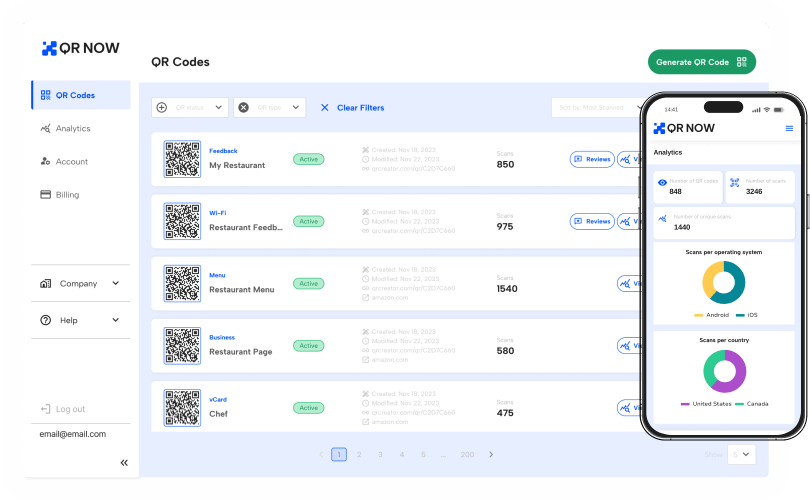
Ne var ki kameranızı kullanarak doğrudan QR kodu oluşturamazsınız. Bunun için bir QR kod oluşturucu kullanmanız gerekir.
Android telefonunuzun kamerasıyla QR kodu nasıl taranır?
Android cihazınızın yerleşik kamerasıyla bir QR kodunu taramak çok kolay. Yapmanız gerekenler sadece birkaç basit adımdan oluşuyor:
-
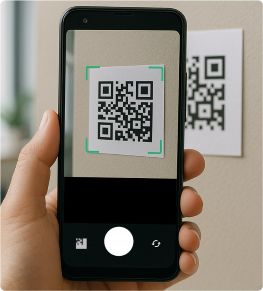 1. Android telefonunuzda kamerayı açın
QR kodunu net bir şekilde kadraja alın ve 2-3 saniye sabit tutun
-
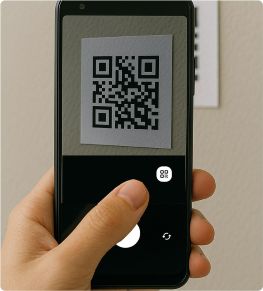 2. Tarama özelliği açıksa ekranda bir bildirim belirecektir
 -
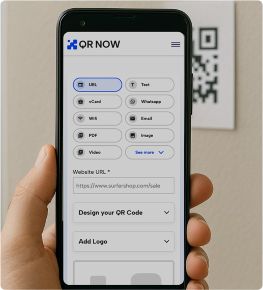 3. Bu bildirime dokunarak QR kodunu tarayabilir ve içeriğine ulaşabilirsiniz
Herhangi bir bildirim görmüyorsanız Ayarlar’dan QR Kod tarama özelliğinin açık olup olmadığını kontrol edin.
Ayarlar’da QR kodlarıyla ilgili bir seçenek yoksa cihazınız bu özelliği desteklemiyor olabilir. Kullanabileceğiniz önerilen uygulamaları, aşağıda sizin için derledik.
Hangi Akıllı Telefonlar Android Kullanıyor?
Farklı markaların birçok akıllı telefonunda Android işletim sistemi kullanılmaktadır. Android kullanan bazı akıllı telefon markaları:
- Samsung Galaxy
- Huawei
- OnePlus
- Xiaomi
- LG
- Google Pixel
- Sony
- HTC
- Motorola
- Nokia
Bu marka telefonlardan birine sahipseniz ve QR kodu taramak istiyorsanız akıllı telefonunuzun sizi kodun içeriğine nasıl ulaştırabileceğini öğrenmek için okumaya devam edin.
Android 15 (Upside Down Cake), Android 13 ve önceki sürümlerde QR kodlarını tarama
Telefonunuzun işletim sistemi (OS) Android 11-15’ten biriyse QR kod tarayıcınızı açmanız yeterli.
Kamera uygulamanız açılacak. QR kodunu ekranınızda görecek şekilde kameranızı QR koda doğru tutun. Telefonunuz kodu otomatik olarak tarar ve kodda yer alan içeriklere kolayca ulaşabilirsiniz.
Hepsi bu kadar!
Android 15 kullanıcıları için QR kod tarama özelliği daha yüksek optimizasyon sayesinde artık çok daha hızlı ve tutarlı. Küçük ya da kısmen silinmiş kodlarda bile yüksek doğruluk sağlanıyor. Ayrıca QR kod tarayıcı artık galerinizdeki resimlerde veya ekran görüntülerinde yer alan kodları da doğrudan tarayabiliyor.
“QR kodu tara” kısayolunu bulmak için Hızlı Ayarlar panelini açmanız yeterli. Dilerseniz bu kısayolu aşağıdaki adımları takip ederek kilit ekranınıza da ekleyebilirsiniz:
- “Ekran” menüsüne dokunun
- “Kilit ekranı” bölümünü seçin
- “Kısayollar” seçeneğine dokunun
- “+” simgesine dokunun
- “QR kodu tara” seçeneğini ekleyin
Android 9 (PIE) ve Android 10 İle QR Kodlarını Tarama
Android Pie veya Android 10 mu kullanıyorsunuz? QR kodları taramak hiç zor değil.
Kamera uygulamanızı açın, QR koda doğrultun ve ekranda çıkan bağlantıya dokunun.
Fotoğraf çekmenize veya herhangi bir düğmeye basmanız gerekmez. Kamera uygulaması, QR kodu görüntüye girer girmez otomatik olarak algılar.
Android 8 (Android Oreo) İle QR Kodlarını Tarama
Android Oreo’da da QR kodlarını doğrudan kameranızla tarayabilirsiniz.
Kamerayı açın ve QR koda doğrultun. Cihazınız QR kodunu otomatik olarak algılar.
Kamera ayarlarından QR kod tarama özelliğini etkinleştirmeniz gerekebilir.
Android 7 ve Önceki Sürümlerde QR Kodlarını Tarama (QR Kod Okuyucu Uygulaması Gerekir)
Nougat (7) ve daha eski Android sürümlerinde, kamera uygulamasında yerleşik QR kodu okuma özelliği bulunmuyor.
Yine de QR kodlarını okuma konusunda bir sıkıntı yaşamazsınız. Üçüncü taraf uygulamalar kullanarak kolayca QR kod tarayabilirsiniz:
Google Ekran Arama
Android 8 ve sonraki sürümler için Google Ekran Arama ile QR kodlarını aşağıdaki adımları takip ederek tarayabilirsiniz:
- Telefonunuzun kamerasını QR koda doğrultun
- Ana ekran tuşuna basılı tutun
- “Ekranımda ne var?” seçeneğine dokunun
- Ekranda çıkan bağlantıya tıklayın
Google Lens İle Nasıl Taranır?
Google Lens kullanarak QR kodlarını hem uygulama üzerinden hem de fotoğraf albümünüzdeki görsellerden kolayca tarayabilirsiniz.
QR kodunu Google Lens uygulamasıyla ya da fotoğraf albümünüzden taramak için aşağıdaki adımları takip edin.
Google Lens uygulaması
Sayfada belirtilenlere göre Google Lens ile QR kodu taramak için aşağıdaki adımları izleyin:
-
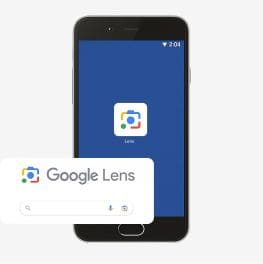 1. Google Lens uygulamasını açın ya da Google uygulamasındaki Lens simgesine dokunun
 -
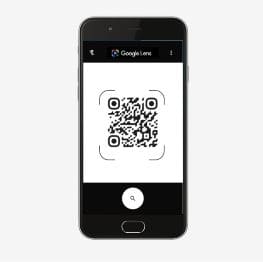 2. Kameranızı QR Koda doğru tutun
 -
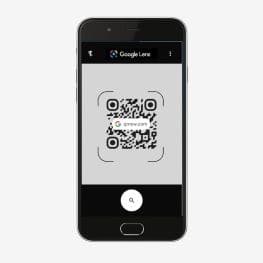 3. Ekranda bir bağlantı veya bildirim görünür. Bağlantıya veya bildirime dokunarak içeriği cihazınızın varsayılan tarayıcısında hemen görüntüleyebilirsiniz
QRNow verileri: Google Lens ve Chrome, Android cihazlarda birlikte oldukça iyi çalışır. Kullanıcıların %58’den fazlası Chrome’u tercih ederken, Firefox %3,8 ve Samsung Browser %1 oranında kullanılmaktadır.
QRNow müşteri kullanım verilerine dayalı olarak, toplu ve anonimleştirilmiş şekilde hazırlanmış ve 2025 yılında toplanmıştır.
Google Fotoğraflar
Google Fotoğraflar kullanıyorsanız aşağıdaki adımlarla Google Lens’i kullanabilirsiniz:
-
 1. Google Fotoğraflar’ı açın.
 -
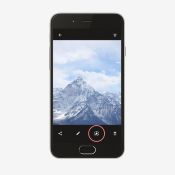 2. Altta yer alan panelden Lens simgesine dokunun
 -
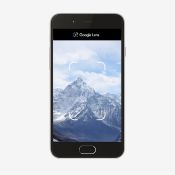 3. QR Kodunuzun üst kısmında bir bağlantı görünür
 -
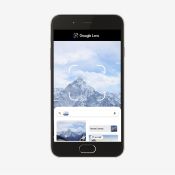 4. Bağlantıya dokunarak paylaşılan içeriği görüntüleyin
Farklı Android Cihazlarda QR Kod Tarayıcı Nasıl Kullanılır?
iOS’un aksine birçok akıllı telefon Android işletim sistemini kullanıyor ve QR kod tarayıcı uygulamaların kullanımı her birinde farklılık gösterebiliyor.
Bazı cihazların kendilerine has yöntemleri olsa da birçoğu diğer Android cihazlarından pek de farklı değildir. Kendi cihazınızda QR kod tarayıcıyı nasıl kullanabileceğinizi öğrenin.
Samsung Galaxy İle QR Kod Tarama
Samsung Galaxy kullanıyorsanız QR kod taramak için birkaç farklı seçeneğiniz var. Samsung telefonunuzla QR kodunu taramak için aşağıdaki talimatları izleyin.
Bixby Vision yöntemi:
- Kameranızı açın ve ayarlardan “Bixby Vision” seçeneğini belirleyin
- Fotoğraf çekme ve video kaydetme izni vermeniz istenirse bu izni onaylayın
- Kameranızı kullanarak QR kodu tarayın
- İçeriği açmak için “Git” seçeneğine dokunun
Samsung cihazınızda Bixby Vision yoksa Samsung Internet’i kullanabilirsiniz:
- Telefonunuzda Samsung Internet’i açın
- Ekranın sağ alt köşesindeki 3 yatay çizgili düğmeye dokunun
- Ayarlar menüsüne gidin
- “Kullanışlı Özellikler” bölümünü seçin
- “QR kod okuyucu” seçeneğinin açık olduğundan emin olun
- Ana arama ekranına dönün ve sol üst köşedeki QR simgesine dokunun
- Samsung Internet’in kamerayı kullanmasına izin verin
- Kamerayı kullanarak QR kodu tarayın
Bir diğer seçenek olarak Samsung Kamera uygulamasını da kullanabilirsiniz (işletim sisteminiz 9.0 veya üzeriyse):
- Hızlı Ayarlar menüsünü aşağı çekin ve QR Tarayıcı’yı seçin
- Kameranızı açmak için “Tamam” seçeneğine dokunun
- QR kodu tarayın
- İşe yaramıyorsa Ayarlar’dan “QR kodlarını tara” seçeneğinin etkin olduğundan emin olun
Huawei İle QR Kod Tarama
Huawei telefonlarda kamera uygulamasına entegre HiVision özelliği bulunur. Bu özelliğe aşağıdaki şekilde ulaşabilirsiniz:
- Kilit ekranında yukarı kaydırıp HiVision simgesine dokunun
- Ana ekranda aşağı kaydırıp HiVision simgesine dokunun
Alternatif olarak Galeri uygulamasını da kullanabilirsiniz.
Kameranızı QR koda doğru tutup tarayabilirsiniz.
OnePlus İle QR Kod Tarama
OnePlus telefonlarda da QR kodları doğrudan kamera uygulaması ile tarayabilirsiniz. Kameranızı QR koda doğrultun ve ekranda çıkan bağlantıya dokunun.
Xiaomi İle QR Kod Tarama
Xiaomi cihazlarda QR kod tarayıcı kamera uygulamasına entegre şekilde sunuluyor. Kamerayı açın, QR koda doğrultun ve bağlantıya ulaşın.
LG Telefon İle QR Kod Tarama
LG telefonunuzun kamerasında QR kod okuyucu yoksa aşağıdaki yöntemlerden birini kullanabilirsiniz:
- Asistan ile Google Lens
- Google Lens uygulaması
Google Pixel İle QR Kod Tarama
Google Pixel’de, kamera uygulamasında yerleşik olarak bulunan Google Lens sayesinde QR kodları taramak çok kolay. Kamerayı QR koda tutup taramanız yeterli.
Taramadan önce gerekirse Google Kamera uygulamasını güncelleyin ve/veya Google Lens önerilerini etkinleştirin.
Sony İle QR Kod Tarama
Sony akıllı telefonlarda kamera uygulamasını açıp yerleşik QR kod tarayıcı özelliğini kullanarak QR kodu kolayca tarayabilirsiniz.
Sony Xperia modellerinde aşağıdaki adımları izleyin:
- Kamerayı açtıktan sonra sarı kamera simgesine dokunun
- Ardından mavi “i” düğmesine dokunun
- QR kodu tarayın
- “Ürün bilgileri” bölümünü yukarı kaydırarak içeriğe ulaşabilirsiniz
HTC Akıllı Telefon İle QR Kod Tarama
HTC’nin kamera uygulamasında genellikle QR kod tarayıcı bulunur. Kameranızı açın, QR koda odaklayın ve içeriğe kolayca erişin.
Bu seçenek bulunmuyorsa QR kodunu okumak için Asistan ile Google Lens’i kullanabilir ya da üçüncü taraf uygulama indirebilirsiniz.
Android QR Kod Tarama İçin Sorun Giderme İpuçları
QR kodunu tararken en sık karşılaşılan sorunlar ve çözüm önerileri aşağıda yer alıyor:
-
Işık çok düşük ya da çok yüksek
Android kamera uygulamalarının QR kodunu düzgün algılayabilmesi için ışığın dengeli olması gerekir. Bulunduğunuz ortam yeterince aydınlık değilse ya da doğrudan güneş ışığı alıyorsa kamera kodu algılamayabilir.
Odanın ışığını açmayı ya da gölgeleri ve yansımaları azaltacak şekilde konumunuzu değiştirmeyi deneyin. -
Otomatik odaklama çalışmıyor
Android cihazınızın kamerası QR koduna odaklanamazsa tarama işlemi gerçekleştirilemez.
Telefonunuzu birkaç santim uzakta sabit tutun ve QR kodunun olduğu yere dokunarak kameranın odağını ayarlayın. -
Hasarlı veya bozuk QR kodu görüntüsü
QR kodu baskısı üzerinde kırışıklık, leke veya çizik olup olmadığını kontrol edin. QR kodu ekranda yer alıyorsa ekranın çatlak olmadığından ve parlaklığın yeterli olduğundan emin olun. Kodu zarar vermeden temizlemeyi deneyin ya da yeni bir kopyasını isteyin.
-
Kirli kamera lensi
Özellikle eski Android telefonlarda kamera lensi kirlenmiş olabilir. Böyle bir durumda lensi mikrofiber veya yumuşak, kuru bir bezle silin ve tekrar deneyin.
-
QR kodunun ekranda yeterince büyük görünmemesi
QR kodu kamera vizöründe çok küçük ya da uzakta kalıyorsa telefonunuz kodu algılayamayabilir. Cihazınızı koda 15-30 cm mesafede tutun ve kodun ekranın büyük kısmını kapladığından, kenarlarının kesilmediğinden emin olun.
-
Kamera uygulamasını yeniden başlatma
Kullandığınız uygulamada hata alıyorsanız uygulamayı kapatıp tekrar açın ve yeniden deneyin. Sorun devam ediyorsa telefonunuzu yeniden başlatarak sistemi yeniden yükleyin.
Android’de En Çok Kullanılan QR Kodu Türleri
Android telefonunuzla işletmelerin sıklıkla kullandığı farklı QR kodlarını kolayca tarayabilirsiniz:
| URL | Kullanıcıyı belirli bir web sitesine yönlendirir | Bir işletme daha fazla etkileşim için afişine URL QR kodu ekleyebilir. |
| Açılış sayfaları | Kullanıcıları doğrudan bir ürünün bulunduğu web sitesine yönlendirir | Bir perakende mağazası, ürünlerini tanıtmak için açılış sayfası kodları kullanabilir. |
| İşletme sayfaları | Bir işletmenin ana sayfasına yönlendiren bağlantı oluşturur | Bir işletme, iletişim bilgilerini paylaşmak için kartlara kod ekleyebilir. |
| Geri Bildirim | Müşterilerin anında geri bildirim vermesini sağlar. | Bir otel geri bildirim kodu sayesinde anında değerlendirme alabilir. |
| YouTube | Kullanıcıları belirli bir YouTube videosuna veya kanala yönlendirir | Bir spor salonu tanıtım videosunu YouTube üzerinden paylaşabilir. |
| vCard | İletişim bilgileri dijital kartvizit olarak pratik bir şekilde paylaşılır | Bir sağlık kuruluşu vCard kullanarak ağını kolayca genişletebilir. |
| Bağlantı listesi | Önemli bilgilere hızlıca ulaşmak için birden fazla bağlantı paylaşma imkanı sunar. | Bir düğün organizatörü davetiyelere bağlantı listesi kodu ekleyerek tüm detayları kolayca paylaşabilir. |
| Wi-Fi erişimi | Kodu tarayan herkese anında Wi-Fi bağlantısı sağlar. | Kafeler müşterileri için etiketlerde Wi-Fi kodunu paylaşabilir |
| Sosyal medya | Kullanıcıları Facebook veya Instagram gibi sosyal medya platformlarına yönlendirir | Konser organizatörleri, broşürlerinde sosyal medya sayfalarını paylaşabilir. |
| Videolar | Kullanıcılarla doğrudan bir video paylaşır | Bir şirket ürün ambalajında kullanım videosunun kodunu sunabilir |
| Kuponlar | Kullanıcılara özel bir indirim sunar | Bir restoran, yeni müşterileri çekmek için reklam panosunda %15 indirim teklifi sunabilir. |
| PDFs | Restoran menüsü veya işletme bilgileri gibi bir PDF dosyası paylaşır | Directs users to a specific website. |
| Etkinlik organizasyonu | Etkinlikleri düzenlemeye ve tanıtmaya yardımcı olur | Etkinlik organizatörleri biletlerin üzerine kod ekleyerek etkinliğe girişi kolaylaştırabilir |
Kameranızı bir QR koda tutun ve paylaşılan bilgilere anında ulaşın!
Android’de QR Kod Tarama Hakkında SSS
-
Android telefonunuzu kullanarak kolayca QR kodu tarayabilirsiniz.
Telefonunuzun Kamera uygulamasını açın ve kamerayı sabit tutarak koda doğrultun. Devam etmeniz için ekranda bir bağlantı ya da eylem önerisi çıkacaktır.
-
Çoğu Android kullanıcısı için en kolay QR kod tarayıcı, telefonunuzun kamerasından doğrudan kullanabileceğiniz Google Lens’tir.
Cihazınız Lens’i desteklemiyorsa reklamsız ve kullanımı kolay birçok ücretsiz üçüncü taraf uygulamayı Google Play Store’da bulabilirsiniz.
-
Biri sizinle bir QR kod paylaştıysa tarayıcıda veya mesajlaşma uygulamasında kodun üzerine uzun basılı tutarak “Görseli indir” ya da “Galeriye kaydet” seçeneklerinden birini seçebilirsiniz.
Bir bağlantı, web sitesi ya da başka bir bilgi için kendi QR kodunuzu oluşturmak isterseniz QRNow QR kod oluşturucu kullanabilirsiniz.
-
Evet, fotoğraf galerinizde kayıtlı bir QR kodunu taramak için Google Lens kullanabilirsiniz. Galerinizi veya Fotoğraflar uygulamasını açın, QR kodun bulunduğu görsele dokunun ve alttaki Lens simgesini seçin.
Lens, görseli analiz ederek QR kodunun içindeki bağlantıyı veya eylemi size gösterecektir. Bazı Android kamera uygulamaları, galeriden bir fotoğraf seçip doğrudan taramanıza da imkan tanır.