Warum einen QR-Code zu Ihrer Rechnung oder Quittung hinzufügen?
Die Rechnungsstellung ist nicht mehr an Papier gebunden. Fügen Sie einen scannbaren Code zu einer Rechnung oder Quittung hinzu, und Kunden können sofort handeln, wenn sie bereit sind, eine Rechnung zu bezahlen, Feedback zu teilen oder eine digitale Datei zu öffnen.
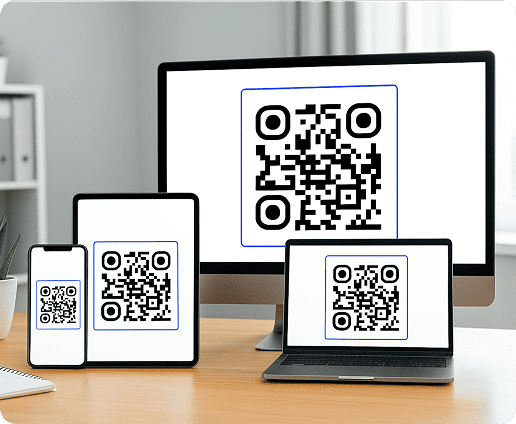
QRNow hat die Zahlen: Rechnungen sind nicht mehr an Papier gebunden. Ergänzen Sie Ihre Rechnungen oder Belege um einen scannbaren Code, über den Ihre Kunden sofort bezahlen, Feedback geben oder eine digitale Datei öffnen können. Die meisten Unternehmen tun dies, indem sie mit einem URL-QR-Code auf eine Webseite verlinken. Ein Feature, das 83 % unserer Lebensmittel- und Gastronomie-Kunden sowie 82 % unserer E-Commerce- und Einzelhandelskunden nutzen.
Basierend auf aggregierten und anonymisierten Nutzungsdaten von QRNow-Kunden, die 2025 erhoben wurden
Es ist nicht nur einfacher für Kunden; Unternehmen sparen Zeit, reduzieren Fehler und arbeiten schneller.
Schnellere Zahlungen und weniger Fehler
Ein Rechnungszahlungs-QR-Code erspart Kunden das Eintippen von Kontonummern oder Referenzen. Ein schneller Scan führt sie direkt zur Zahlungsseite, wobei Details wie Rechnungs-ID und Betrag bereits ausgefüllt sind. Das spart Ihrem Kunden Zeit und hilft Ihnen, Fehler beim Abgleich von Zahlungen zu vermeiden.
Unternehmen, die große Transaktionsvolumen abwickeln, sehen den größten Vorteil, da Buchhaltungsteams weniger Zeit mit der Korrektur manueller Fehler verbringen.
Verbesserte Kundenerfahrung
Wenn Kunden nur scannen müssen, um eine Rechnung zu bezahlen, wird der Checkout-Prozess mühelos. Sie vermeiden die Suche nach Bankdaten oder das Durchlaufen mehrerer Zahlungsbildschirme. Quittungen mit einem scannbaren Element können auch zu Support-Seiten, Garantiedetails oder Treueprogrammen verlinken. Die Einfachheit erhöht die Zufriedenheit, fördert wiederkehrende Geschäfte und stärkt das Markenvertrauen.
Was ist ein GiroCode (EPC-QR-Code) und wann wird er verwendet?
In einigen Ländern werden QR-Codes auf Rechnungen auch für direkte Banküberweisungen verwendet. In Deutschland ist der GiroCode (auch EPC-QR-Code genannt) die Standardlösung für SEPA-Überweisungen.
Was ist ein GiroCode?
Ein GiroCode ist ein spezieller QR-Code, der nach dem EPC-Standard (European Payments Council) entwickelt wurde. Er enthält alle notwendigen Zahlungsinformationen für eine SEPA-Überweisung: IBAN, Empfängername, Betrag, Verwendungszweck und weitere Details.
Im Gegensatz zu einem normalen URL-QR-Code, der zu einer Webseite führt, kommuniziert ein GiroCode direkt mit Banking-Apps und löst dort eine Überweisung aus.
Wie funktioniert der GiroCode?
Der GiroCode basiert auf dem EPC-Standard und arbeitet nahtlos mit deutschen Banking-Apps zusammen:
- Kunde scannt den GiroCode auf der Rechnung mit seiner Banking-App
- Die App erkennt automatisch alle Zahlungsdaten (IBAN, Betrag, Verwendungszweck)
- Überweisungsformular wird vorausgefüllt - der Kunde muss nichts mehr eintippen
- Bestätigung und Freigabe - Kunde prüft die Daten und gibt die Zahlung mit TAN frei
Die meisten großen deutschen Banken unterstützen GiroCodes: Sparkasse, Volksbanken, Deutsche Bank, Commerzbank, N26 und viele mehr.
Anwendungsfälle in Deutschland
GiroCodes werden in Deutschland vielseitig eingesetzt:
- Kleine und mittelständische Unternehmen (KMU): Handwerker, Dienstleister und lokale Geschäfte nutzen GiroCodes auf Rechnungen, um Zahlungen zu beschleunigen. Beispiel: Ein Elektriker sendet eine Rechnung per E-Mail mit GiroCode - der Kunde scannt, prüft und überweist innerhalb von Sekunden.
- Freiberufler und Selbstständige: Designer, Berater und andere Freelancer profitieren von schnelleren Zahlungseingängen. Der GiroCode reduziert Verzögerungen durch falsch eingegebene IBANs oder fehlende Verwendungszwecke.
- Online-Shops und E-Commerce: Obwohl Kreditkarten und PayPal dominieren, bieten einige deutsche Online-Shops GiroCodes für Vorkasse-Zahlungen an. Dies ist besonders bei älteren Zielgruppen beliebt, die SEPA-Überweisungen bevorzugen.
- Rechnungsstellung in der Gastronomie: Restaurants und Cafés können GiroCodes auf Rechnungen drucken, damit Gäste kontaktlos per Banking-App bezahlen können.
Unterschied zwischen GiroCode und URL-QR-Code
|
Merkmal |
GiroCode (EPC-QR-Code) |
URL-QR-Code |
|---|---|---|
| Funktion | Löst SEPA-Überweisung aus | Öffnet Webseite |
| App-Integration | Banking-Apps | Browser |
| Dateninhalt | IBAN, Betrag, Verwendungszweck | Link zur Zahlungsseite |
| Zahlungsabwicklung | Direkt in Banking-App | Über Payment-Gateway |
| Verbreitung | Hauptsächlich Deutschland/Europa | Weltweit |
Wann verwendet man welchen Code?
Verwenden Sie einen GiroCode, wenn:
- Sie hauptsächlich deutsche Kunden haben
- SEPA-Überweisungen bevorzugt werden
- Sie keine Payment-Gateway-Gebühren zahlen möchten
- Kunden direkt von ihrem Bankkonto zahlen sollen
Verwenden Sie einen URL-QR-Code, wenn:
- Sie internationale Zahlungen akzeptieren
- Mehrere Zahlungsmethoden angeboten werden (Kreditkarte, PayPal, etc.)
- Sie Zahlungen über einen Drittanbieter abwickeln
- Zusätzliche Funktionen wie Tracking oder Kundenbindung benötigt werden
Beide Codes können auf derselben Rechnung verwendet werden: GiroCode für SEPA-Überweisungen und URL-QR-Code für alternative Zahlungsmethoden
Wie Sie einen QR-Code erstellen und in eine Rechnung einfügen
Der Prozess, ein scannbares Element zu Rechnungen hinzuzufügen, ist unkompliziert und kann in die meisten Standardvorlagen integriert werden. Sie können in wenigen Schritten einen Code gestalten, der zu Ihrem Geschäftsablauf passt.
-
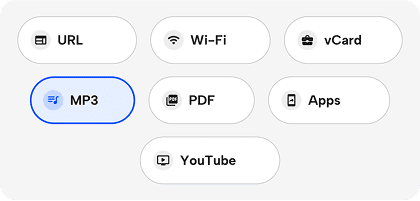
Wählen Sie den Zweck Ihres QR-Codes
Entscheiden Sie, was Kunden nach dem Scannen tun sollen. Er könnte sie zu einer Zahlungsseite, einer Kopie der Rechnung, einem Feedback-Formular oder sogar einer Bestellverfolgung führen. Den Zweck zu kennen, stellt sicher, dass der Code sowohl für Sie als auch für Ihre Kunden nützlich ist.
-
Verwenden Sie einen sicheren QR-Code Generator
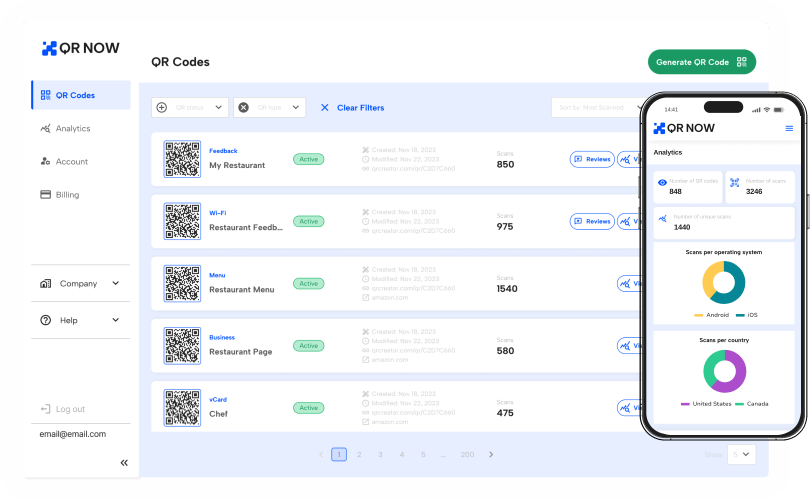
Setzen Sie auf ein vertrauenswürdiges Tool wie den QR-Code-Generator für Links von QRNow. Gerade beim Umgang mit Finanzdaten ist Sicherheit unverzichtbar. Ein zuverlässiger Generator sorgt dafür, dass Ihre Codes aktiv bleiben, sich jederzeit aktualisieren lassen und vor Manipulation geschützt sind.
-

Anpassen und zur Rechnung hinzufügen
Lassen Sie Ihren QR-Code zu Ihrer Marke passen, indem Sie Ihre Farben, Ihr Logo und Ihren Stil hinzufügen. Nach der Erstellung können Sie ihn in Ihrer Rechnungsvorlage in Word, Excel, PDF oder Buchhaltungssoftware platzieren. Die meisten Tools ermöglichen es Ihnen, ihn als Bild im Zahlungsbereich hinzuzufügen.
-
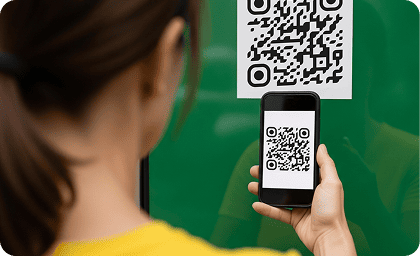
Testen Sie vor dem Versenden
Testen Sie den Code immer, bevor Sie Rechnungen verteilen. Scannen Sie ihn auf mehreren Geräten, um zu bestätigen, dass er zum richtigen Link führt und nahtlos funktioniert. Testen verhindert Kundenfrust und vermeidet Verzögerungen bei der Zahlungsabwicklung.
Best Practices für QR-Codes auf Quittungen
Sobald Sie ein scannbares Element auf Quittungen einbetten, hängt seine Wirksamkeit von Sichtbarkeit, Qualität und Benutzerfreundlichkeit ab. Ein gut platziertes, richtig dimensioniertes Bild erhöht die Chancen auf Kundenengagement.
Platzierungs- und Sichtbarkeitstipps
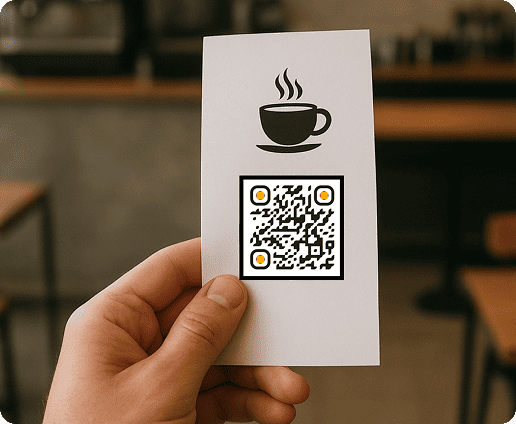
Bei physischen Quittungen, platzieren Sie das Element in der Nähe der Zahlungssumme, damit Kunden es sofort bemerken. Auf digitalen Quittungen positionieren Sie es in der Nähe des Handlungsaufrufs. Vermeiden Sie es, ihn am unteren Rand zu verstecken oder zwischen Textblöcken einzuquetschen.
Quittungen können auch zu Ressourcen wie Feedback-Formularen, Garantieregistrierung oder digitalen Kopien zur Aufbewahrung verlinken.
Scan-Qualität sicherstellen
Größe und Klarheit beeinflussen direkt die Benutzerfreundlichkeit. Halten Sie den Code groß genug, um ohne Zoomen gescannt zu werden, aber nicht so groß, dass er die Quittung dominiert. Bewahren Sie hohen Kontrast zwischen Hintergrund und Code für Lesbarkeit.
Vermeiden Sie das Strecken oder Komprimieren des Bildes, da dies das Scannen verzerren kann. Für visuelle Konsistenz erwägen Sie gebrandete Farben, während Sie den Kontrast intakt halten.
Häufige Fehler, die Sie vermeiden sollten
Das Hinzufügen eines scannbaren Elements zu Rechnungen oder Quittungen ist nur effektiv, wenn es korrekt implementiert wird. Viele Unternehmen machen vermeidbare Fehler, die zu schlechten Scan-Raten oder frustrierten Kunden führen. Auf diese Details zu achten, gewährleistet reibungslose Transaktionen und eine professionelle Kundenerfahrung.
- Verwendung von Codes mit niedriger Auflösung, die nicht richtig gescannt werden können
- Verlinkung zu veralteten oder defekten URLs
- Platzierung des Codes in Bereichen, die beim Drucken abgeschnitten werden
- Versäumnis, auf mehreren Geräten zu testen, bevor Rechnungen gesendet werden
Erstellen Sie Ihren ersten QR-Code in nur wenigen Minuten
Erstellen Sie individuelle QR-Codes mit QRNow und sehen Sie sofortige Ergebnisse. Ihr 7-tägiger vollständiger Zugang bietet Ihnen vollen Zugriff auf alle unsere Tools – ganz ohne Verpflichtung.

FAQs
Wie füge ich einen QR-Code zu einer Rechnung in Word oder Excel hinzu?
Toggle faqs
In Word fügen Sie den QR-Code hinzu, indem Sie zu Einfügen > Bilder gehen. In Excel fügen Sie ihn einfach in eine Zelle in der Nähe des Zahlungsbereichs ein. Die meiste Buchhaltungssoftware ermöglicht es Ihnen, ihn einfach per Drag & Drop einzufügen. Ein Tool wie QRNow für Unternehmen stellt sicher, dass Ihr Code über verschiedene Formate hinweg funktioniert.
Kann ich meinen Rechnungs-QR-Code mit einem Payment-Gateway verlinken?
Toggle faqs
Ja, Sie können einen Scan-to-Pay-Rechnungscode erstellen, der direkt zu Plattformen wie PayPal oder Stripe verlinkt. Kunden scannen einfach, prüfen den Betrag und zahlen sofort.
Mit dynamischen Codes können Sie den Zahlungslink ändern oder aktualisieren, ohne Rechnungen nachzudrucken. Für erweiterte Optionen können Sie ihn mit vCard oder individuellen Checkout-Seiten verbinden.
Benötige ich spezielle Software für Quittungen?
Toggle faqs
Sie benötigen keine spezialisierten Tools. Die meisten Quittungsdrucker und digitalen Rechnungssysteme akzeptieren Bilder, sodass Sie nur einen ordnungsgemäß generierten scannbaren Code benötigen.
Für Unternehmen, die Tracking-Funktionen suchen, ermöglichen Lösungen wie PDF QR-Codes und Bildergalerie-Codes es Ihnen, Scans zu überwachen, Engagement-Level zu sehen und Kundeninteraktionen zu verbessern, ohne Ihr POS-System zu ändern.