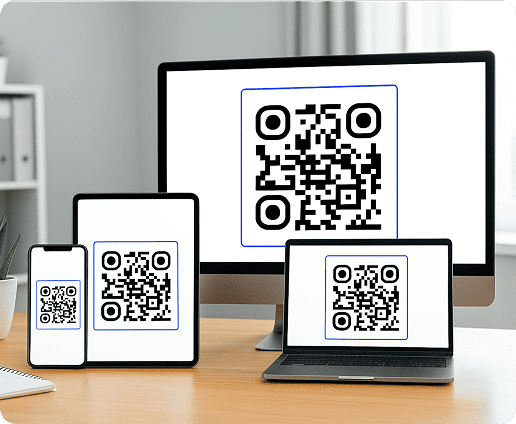
Wie scannt man einen QR-Code aus einem Screenshot?
Über QR-Code-Screenshots können Sie in der Regel auf die Zielseite zugreifen, auf die der Code beim Scannen führen soll. Wie schnell das geht, hängt von Ihrem Gerät ab. In den meisten Fällen können Sie den Screenshot direkt in Ihrer Fotogalerie scannen.
|
Gerät |
Schnellste Methode |
|---|---|
| iPhone | Öffnen Sie den Screenshot in Ihren Fotos. Tippen Sie auf den QR-Code oder verwenden Sie Live Text, wenn diese Funktion angezeigt wird. |
| Android | Öffnen Sie den Screenshot in Google Fotos. Tippen Sie auf Lens, um den Code zu lesen. |
| iPad | Öffnen Sie den Screenshot in Ihren Fotos. Tippen Sie auf den QR-Code oder verwenden Sie Live Text. |
| Android-Tablet | Öffnen Sie den Screenshot in Google Fotos. Tippen Sie auf Lens. |
| Windows-PC | Öffnen Sie das Bild in Chrome und verwenden Sie Google Lens oder laden Sie es in einen vertrauenswürdigen QR-Code-Scanner hoch. |
| Mac | Öffnen Sie das Bild in Chrome und verwenden Sie Google Lens oder laden Sie es in einen vertrauenswürdigen QR-Code-Scanner hoch. |
Wie funktionieren Screenshots von QR-Codes?
Screenshots von scannbaren Bildern funktionieren in der Regel genauso gut wie das Original.
Solange das Bild scharf und unverdeckt ist, können die meisten Scanprogramme die hinterlegten Informationen problemlos auslesen.
Die meisten modernen Smartphones, Tablets und Desktop-PCs können QR-Daten sogar auf dem Bildschirm erkennen und auslesen. Dies macht Screenshots zu einer verlässlichen Lösung, wenn kein Drucker zur Verfügung steht oder der Inhalt über die soziale Medien geteilt werden soll.
Dies ist insbesondere bei dateibasierten QR-Codes wie PDF-Codes von Vorteil. Ein hochauflösender Screenshot eines PDF-basierten scannbaren Bildes bleibt voll funktionsfähig und lässt sich im Handumdrehen scannen.
Entsprechende Codes sind nützlich, wenn Sie Informationen sofort mit Ihren Kunden teilen möchten, wie zum Beispiel:
- Speisekarten
- WLAN-QR-Codes
- QR-Codes zur sofortigen Zahlung
- Bordkarten
- Eventtickets
- Gutscheine oder Aktionsseiten
- Produktanweisungen
- Kontaktformulare
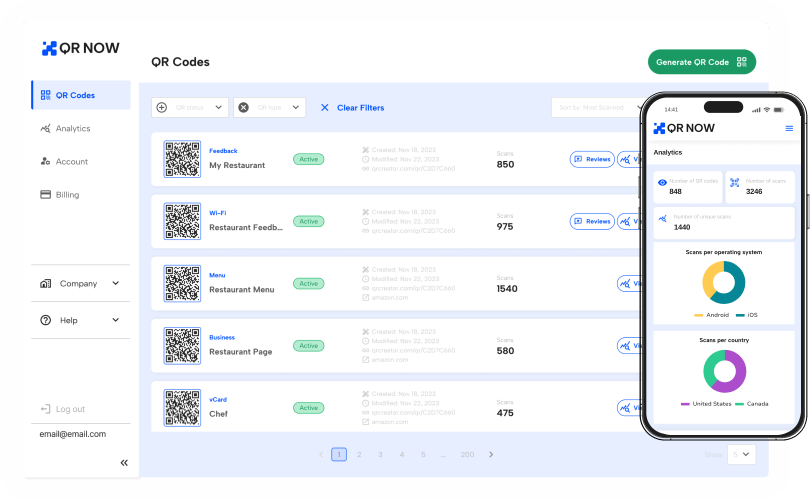
Sie haben ein Unternehmen und möchten scannbare Bilder für Ihre Speisekarten, Broschüren oder Marketingkampagnen erstellen? Der QR-Code-Generator von QRNow erzeugt hochauflösende und individuelle Grafiken mit nur wenigen Klicks.
Erstellen Sie Ihren ersten QR-Code in nur wenigen Minuten
Erstellen Sie individuelle QR-Codes mit QRNow und sehen Sie sofortige Ergebnisse. Ihr 7-tägiger vollständiger Zugang bietet Ihnen vollen Zugriff auf alle unsere Tools – ganz ohne Verpflichtung.

So scannen Sie QR-Code-Screenshots mit einem iPhone
Wenn Sie ein iPhone haben und einen gespeicherten Code scannen müssen, gelingt Ihnen dies dank der integrierten Funktionen schnell und unkompliziert. Sie haben 3 einfache Optionen:
- Fotos und Live Text verwenden: Öffnen Sie den Screenshot in Ihren Fotos und tippen Sie dann auf den QR-Code oder halten Sie ihn lange gedrückt. Öffnen Sie den Link oder führen Sie die vorgeschlagene Aktion aus.
- Das Teilen-Menü ausprobieren: Tippen Sie auf das Teilen-Symbol und prüfen Sie, ob Ihr iPhone einen Link erkennt und anzeigt. Dies kann hilfreich sein, wenn der Code Teil eines größeren Bildes ist.
- Ein anderes Gerät verwenden: Öffnen Sie den Screenshot auf Ihrem iPhone, erhöhen Sie die Helligkeit und scannen Sie ihn mit der Kamera-App eines anderen Smartphones oder Tablets
So scannen Sie QR-Code-Screenshots mit Android-Geräten
Auch als Android-Nutzer haben Sie mehrere Optionen:
- Google Fotos und Lens verwenden: Öffnen Sie den Screenshot in Google Fotos und tippen Sie dann auf Lens. Google Lens liest den QR-Code und zeigt den hinterlegten Link oder die Aktion an.
- Ihre Galerie-App verwenden: Öffnen Sie den Screenshot in der Galerie Ihres Telefons. Wenn Ihr Gerät den QR-Code erkennt, tippen Sie auf den vorgeschlagenen Link oder das QR-Symbol.
- Ein anderes Gerät verwenden: Öffnen Sie den Screenshot auf Ihrem Android-Smartphone oder Android-Tablet, erhöhen Sie die Helligkeit und scannen Sie ihn mit der Kamera-App eines anderen Smartphones.
Die meisten Android-Geräte und Android-Tablets (einschließlich Samsung) verfügen heutzutage standardmäßig über eine QR-Code-Lesefunktion, sodass Sie wahrscheinlich keine Drittanbieter-App benötigen.
So scannen Sie QR-Code-Screenshots auf einem Desktop-PC
Sie möchten einen QR-Code-Screenshot auf einem Windows-PC oder Mac scannen, ohne Ihr Smartphone zu verwenden? Die einfachste Option ist, Google Lens in Chrome zu nutzen.
- Google Lens in Chrome verwenden: Öffnen Sie den Screenshot in Chrome, klicken Sie mit der rechten Maustaste auf das Bild und wählen Sie „Mit Google Lens suchen“. Wenn der QR-Code erkannt wird, können Sie den hinterlegten Link öffnen.
- Das Bild in einen vertrauenswürdigen QR-Code-Scanner hochladen: Verwenden Sie einen zuverlässigen QR-Code-Scanner, der das Hochladen von Bilddateien ermöglicht. Fügen Sie den Screenshot hinzu und kopieren oder öffnen Sie das hinterlegte Ziel.
Warum kann ich QR-Code-Screenshots nicht scannen?
Ein QR-Code-Screenshot lässt sich möglicherweise nicht scannen, wenn die Bildqualität schlecht ist oder wenn . Probieren Sie zuerst diese Lösungen aus.
|
Problem |
So beheben Sie es |
|---|---|
| Der QR-Code ist unscharf oder schwer zu erkennen. | Verwenden Sie ein schärferes Bild, erhöhen Sie die Bildschirmhelligkeit, reinigen Sie den Bildschirm und vermeiden Sie Blendungen oder Reflexionen. |
| Der QR-Code ist zugeschnitten. | Verwenden Sie ein Bild, das den vollständigen Code zeigt, einschließlich des umliegenden freien Bereichs. |
| Das Bild ist zu klein. | Öffnen Sie die Originaldatei oder zoomen Sie vor dem Scannen hinein. Verwenden Sie keine stark verkleinerten Bilder. |
| Der QR-Code ist auseinandergezogen oder verzerrt. | Verwenden Sie das Originalbild. Scannen Sie keine Codes, die zusammengedrückt, auseinandergezogen oder bearbeitet wurden. |
| Der QR-Code ist abgelaufen oder die Seite funktioniert nicht mehr. | Bitten Sie um einen neuen Code oder prüfen Sie, ob die Links, Tickets, Zahlungsseiten oder Formulare noch aktiv sind. |
| Der QR-Code funktioniert nur in einer bestimmten App. | Öffnen Sie ihn mit der richtigen App oder dem richtigen Konto. Dies kann bei Zahlungs-, Anmelde-, Ticket- oder Authentifizierungscodes vorkommen. |
Während Screenshots ihre ganz eigenen Herausforderungen mit sich bringen, können Scanfehler auch durch Hardware-Einschränkungen oder Umgebungsfaktoren entstehen. Falls Sie weiterhin nicht weiterkommen, finden Sie in unserer vollständigen Checkliste zur Fehlerbehebung die häufigsten QR-Code-Scan-Probleme und erfahren, wie Sie diese sofort beheben können.
Tipps zum Scannen von QR-Codes aus Screenshots
Hier sind einige Tipps zum Scannen von Screenshots:
- Stellen Sie sicher, dass das Bild gerade und nicht verzerrt ist.
- Verzichten Sie darauf, die Datei zu bearbeiten oder zu verkleinern, wenn dies die Bildqualität beeinträchtigen könnte.
- Wenn Ihr Smartphone den Code nicht lesen kann, versuchen Sie es mit einem anderen Gerät.
- Lassen Sie um den Code herum etwas Platz. Der leere Bereich (die sogenannte Ruhezone) erleichtert Scannern die Arbeit.
FAQs
-
Ja, ein Screenshot Ihrer Bordkarte mit einem gut lesbaren QR-Code reicht vollkommen aus. Solange das Bild von hoher Qualität ist und nicht zugeschnitten wurde, können Flughafenscanner es problemlos lesen.
Sie müssen lediglich sicherstellen, dass Ihre Bildschirmhelligkeit hoch genug eingestellt ist und der Code nicht verdeckt wird, beispielsweise durch Risse oder Lichtreflexe auf der Schutzfolie Ihres Displays. Speichern Sie den Screenshot an einem leicht zugänglichen Ort, damit Ihre Reise reibungslos verläuft. Dies ist eine bequeme Möglichkeit, den Check-in und das Boarding schneller hinter sich zu bringen.
-
Wenn Sie einen Screenshot von einem scannbaren Bild erstellen, wird dieses als Bilddatei auf Ihrem Gerät gespeichert. Dies ermöglicht Ihnen, es später zu scannen, und zwar genau wie das Original. Screenshots sind besonders dann nützlich, wenn Sie in Eile sind oder gerade keinen Internetzugang haben.
Sie können die Screenshots in Alben speichern, an andere weiterleiten und für die jeweilige Veranstaltung, die zukünftige Werbeaktion oder den anstehenden Restaurantbesuch archivieren. Dank im Restaurant gespeicherter Speisekarten-QR-Codes können sich Kunden das Menü jederzeit wieder auf ihrem Smartphone ansehen.
-
Ja, einen scannbaren Code als Screenshot zu speichern, ist in aller Regel sicher – wie sicher, hängt letzten Endes jedoch davon ab, wie Sie den Code speichern, verwenden und weitergeben. Speichern Sie Screenshots, die geschäftskritische oder sensible Daten enthalten, immer in sicheren Ordnern. Vermeiden Sie es, Daten über öffentliche oder unverschlüsselte Plattformen weiterzugeben, insbesondere Zugangsdaten oder vertrauliche Informationen.
Um für zusätzlichen Schutz zu sorgen, sollten Sie Ihre Mitarbeiter darin schulen, wie sie seriöse Codes erkennen und nutzen. Achten Sie darauf, dass sie nur solche Dateien scannen, die aus vertrauenswürdigen Quellen stammen. Greifen Sie außerdem auf eine renommierte QR-Code-Lösung wie unsere Tools zurück, um sicherzustellen, dass verschlüsselte Codes nicht manipuliert werden können.
-
Sie sollten keinen Screenshot eines QR-Codes verwenden, wenn der Code Folgendes ist:
- Privat
- Abgelaufen
- App-spezifisch
- Mit sensiblen Informationen verknüpft