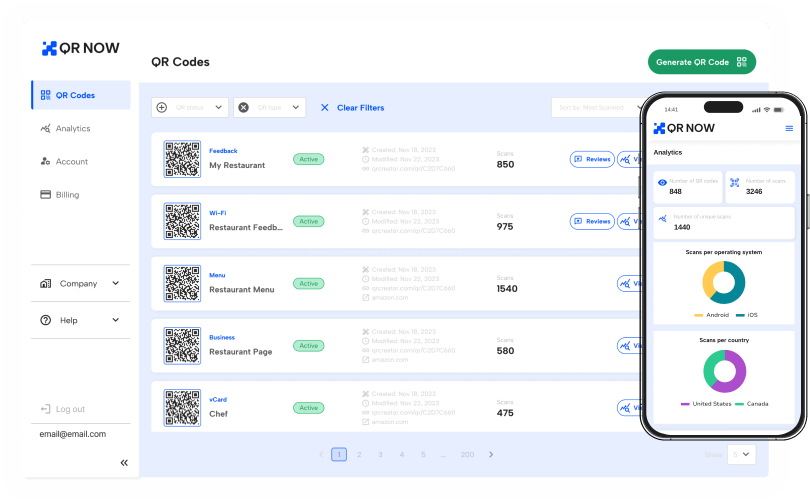
Comment scanner un code QR avec un iPhone ou un iPad ?
Comment scanner un code QR en utilisant un iPhone ?
Avant de commencer, vérifiez que votre iPhone répond aux exigences iOS suivantes :
- Utilisez une version iOS 11 ou plus récente: iOS intègre un lecteur de codes QR directement dans son système. Aucun téléchargement n’est nécessaire si vous utilisez un iPhone assez récent.
- Activez la détection des codes QR: accédez à « Appareil photo » dans les réglages de votre iPhone et activez l’option « Scanner les codes QR » pour permettre la détection automatique.
Méthode 1 : scanner un code QR avec l’appareil photo de l’iPhone
Si vous utilisez un iPhone sous iOS 11 ou un modèle plus récent, vous pouvez utiliser l’appareil photo pour scanner des codes QR. Voici comment ça marche :
-
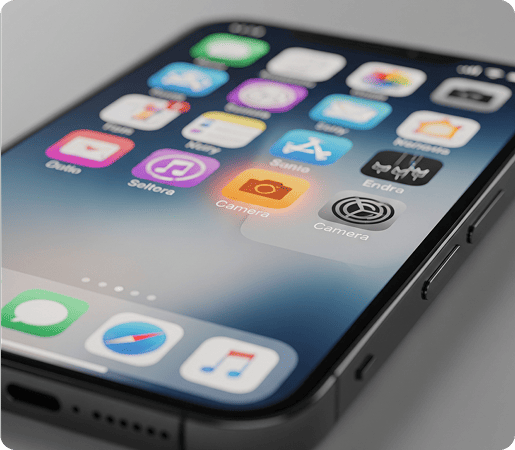
1. Ouvrez l’appareil photo
Déverrouillez votre iPhone et ouvrez l’application « Appareil photo ». Vous pouvez également y accéder depuis l’écran de verrouillage en faisant glisser l’écran vers la gauche (sur la plupart des versions iOS) ou en cliquant sur l’icône Appareil photo dans le centre de contrôle.
-
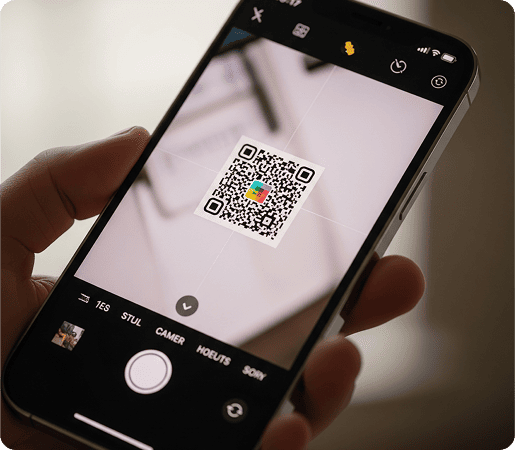
2. Cadrez le code QR
Maintenez votre iPhone stable et placez le code QR au centre du viseur. Il n’est pas nécessaire d’appuyer sur le bouton de prise de vue, car votre appareil détectera automatiquement le code.
-

3. Attendez la détection
Patientez quelques instants pour que votre iPhone détecte le code QR. Une notification s’affichera en haut de l’écran. Si le code renvoie vers un site internet, vous pourrez cliquer sur le lien associé.
-
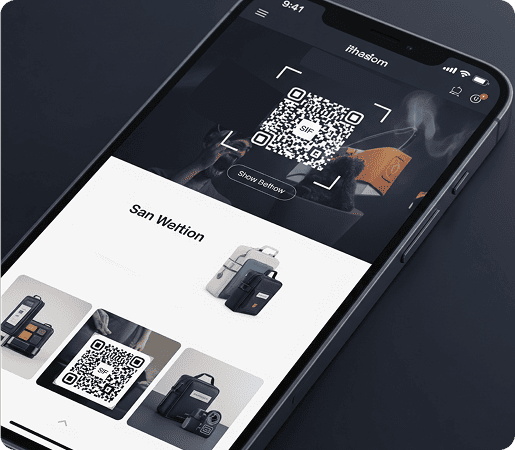
4. Accéder au lien
Cliquez sur la notification pour ouvrir le lien. En fonction du contenu, il peut vous rediriger vers un site, vous connecter au Wi-Fi ou démarrer directement une application sur votre appareil, par exemple.
Données QRNow : Le saviez-vous ? Chez les utilisateurs de QRNow sur iOS, Mobile Safari est le navigateur le plus utilisé avec 23,5 % des utilisations, suivi par Safari avec 6,8 %.
Basé sur des données d’utilisation clients QRNow anonymisées et collectées en 2025.
Méthode 2 : scanner un code QR depuis le centre de contrôle
Vous pouvez ajouter le raccourci « Scanner un code » dans le centre de contrôle pour accéder plus facilement au lecteur de codes QR.
-
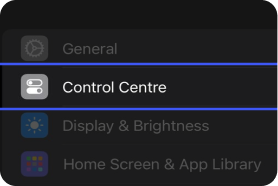
Ajoutez le bouton de scan
Accédez à Réglages > Centre de contrôle > Autres commandes. Appuyez sur le bouton + à côté de « Scanner un code » pour ajouter le raccourci à votre centre de contrôle.
-
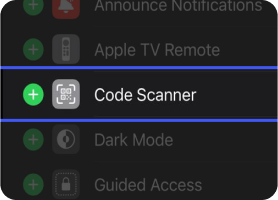
Ouvrez le scanner de codes QR
Ouvrez le centre de contrôle en faisant glisser votre doigt depuis le coin supérieur droit de l’écran (ou depuis le bas sur les iPhone avec bouton principal). Cliquez sur Scanner un code.
-
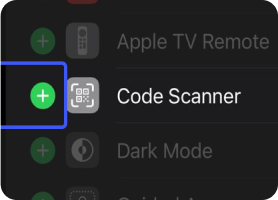
Scannez le code QR
Placez votre iPhone au-dessus du code QR et attendez qu’il soit détecté. Lorsque la notification apparaît à l’écran, cliquez sur le lien pour ouvrir la page ou le contenu.
Méthode 3 : scanner un code QR à partir d’une photo sur iPhone
Vous pouvez scanner un code QR à partir d’une photo ou d’une capture d’écran enregistrée dans votre galerie grâce à la fonctionnalité Texte en direct (Live Text) intégrée à votre iPhone. Cette fonctionnalité est disponible sous iOS 15 et les versions plus récentes.
-
Ouvrez l’image dans Photos
Accédez à l’application Photos, puis parcourez votre galerie pour trouver l’image ou la capture d’écran avec le code QR.
-
Cliquez sur le code QR ou Texte en direct
Ouvrez l’image, puis appuyez sur le code QR ou sur l’icône Texte en direct (en bas à droite de l’écran) pour lancer la détection.
-
Ouvrez le lien affiché
Appuyez sur le lien ou la notification qui s’affiche après la détection du code QR pour ouvrir le contenu associé.
Astuce : Avec iOS 27, vous pouvez utiliser la nouvelle fonctionnalité Siri AI pour vous aider à comprendre les contenus affichés par votre appareil photo. Cet outil ne remplace pas le scanner QR intégré, mais il peut vous aider à identifier les informations associées à un code QR et vous expliquer les étapes à suivre.
Quelles versions d’iOS permettent de scanner des codes QR ?
Les fonctionnalités de lecture des codes QR sur iPhone ont évolué au fil des mises à jour iOS. Voici un résumé des options disponibles selon votre appareil.
Scanner un code QR sur différents appareils Apple (iPhone vs. iPad)
Le scan des codes QR est similaire sur les différents appareils Apple. Cependant, l’utilisation peut être légèrement différente sur iPhone et iPad, notamment en raison de leur taille et de la position de l’appareil photo. Consultez le tableau ci-dessous.
Que faire si mon iPhone ne reconnaît pas un code QR ?
Si votre appareil Apple ne parvient pas à scanner un code QR, le problème vient généralement des réglages, de l’éclairage, de la mise au point ou du code lui-même. Voici les problèmes de scan les plus courants et leurs solutions.
-

Mauvais éclairage
Si l’environnement est trop sombre ou trop lumineux, votre appareil photo peut avoir du mal à détecter le code QR. Déplacez-vous dans un endroit mieux éclairé ou ajustez la lumière pour améliorer sa visibilité.
-

Difficultés de mise au point
Un code QR flou ne peut pas être scanné par votre iPhone. Placez-le à une distance adaptée de l’appareil photo, gardez votre téléphone stable et essayez d’appuyer sur le code affiché à l’écran pour ajuster la mise au point.
-

Code QR invalide
Si votre code QR a expiré, est désactivé, endommagé ou partiellement masqué, il peut ne pas fonctionner. Vérifiez l’état du code ou utilisez une nouvelle version pour accéder au contenu.
-

Objectif de l’appareil photo sale ou obstrué
Des traces, de la poussière ou un élément qui couvre l’objectif peuvent empêcher votre iPhone de scanner correctement. Nettoyez l’objectif avec un chiffon doux et sec, puis réessayez.
-

Mise à jour d’iOS nécessaire
Les anciennes versions d’iOS peuvent entraîner des difficultés lors du scan. Accédez à Réglages > Général > Mise à jour logicielle pour vérifier si une mise à jour est disponible, installez-la, puis redémarrez votre appareil avant de réessayer.
-

Connexion internet requise
Certains codes QR ne peuvent pas afficher leur contenu sans accès à Internet, notamment lorsqu’ils renvoient vers une page ou un service en ligne. Vérifiez que votre appareil est connecté au Wi-Fi ou que les données mobiles sont activées.
Fonctionnalités d’accessibilité de l’iPhone pour scanner des codes QR
Depuis iOS 11, les iPhone proposent des outils d’accessibilité intégrés qui peuvent vous aider à scanner plus facilement des codes QR.
Utilisez la loupe pour les petits codes QR
La fonctionnalité Loupe vous permet d’agrandir les codes QR de petite taille ou difficiles à lire, comme ceux imprimés en petit format ou placés en hauteur.
- Ouvrez le Centre de contrôle.
- Sélectionnez « Loupe » (icône en forme de loupe).
- Placez votre iPhone face au code QR et ajustez le zoom.
- Ouvrez Appareil photo ou Scanner un code pour lire le code QR.
Activez le mode Concentration pour réduire les mouvements
Le mode Concentration limite les distractions en mettant les notifications en pause, afin de vous permettre de maintenir votre iPhone immobile plus facilement lors du scan d’un code QR.
- Ouvrez le Centre de contrôle.
- Appuyez sur « Concentration » (icône en forme de croissant de lune).
- Sélectionnez le mode souhaité, comme Ne pas déranger.
- Désactivez-le une fois le scan terminé.
Vérifiez les aperçus de liens avec VoiceOver
Grâce à VoiceOver, votre iPhone peut lire à voix haute le lien détecté dans un code QR. Vous pouvez ainsi vérifier la destination avant d’ouvrir le contenu, notamment si vous utilisez des indications audio.
- Ouvrez Réglages.
- Cliquez sur Accessibilité.
- Sélectionnez VoiceOver./li>
- Activez la fonctionnalité.
Comment scanner un code QR avec un iPhone sous iOS 10 ou une version antérieure ?
Si vous utilisez un iPhone sous iOS 10 ou un modèle plus ancien, plusieurs alternatives pratiques vous permettent de scanner des codes QR.
Téléchargez une application de scan QR
Si votre appareil n’a pas de scanner intégré, vous pouvez télécharger une application gratuite depuis l’App Store.
Avec la plupart des lecteurs de codes QR, vous pouvez lire des codes complexes, sauvegarder les contenus scannés et organiser vos résultats. Certaines applications incluent également le scan de plusieurs codes groupés et des protections pour les données confidentielles.
Scannez et enregistrez des codes QR avec Cartes (Apple Wallet)
Vous pouvez scanner certains types de codes QR directement depuis l’application native Cartes (Apple Wallet). Il s’agit d’une option pratique pour ajouter rapidement des cartes de débit ou de crédit.
-

Ouvrez l’app Cartes et appuyez sur l’icône « + » située dans le coin supérieur droit.
-
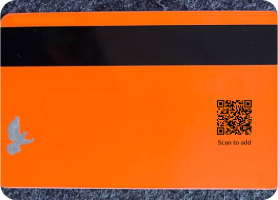
Sélectionnez l’option de carte bancaire, cliquez sur Continuer, puis utilisez l’appareil photo pour cadrer le code QR de la carte.
-

Suivez les instructions affichées pour enregistrer la carte. Vous pourrez ensuite l’utiliser directement depuis votre portefeuille numérique.
10 types de codes QR à scanner avec votre appareil iOS
Vous pouvez désormais commencer à scanner des codes QR avec votre iPhone ou iPad. Voici 10 types de codes QR utilisés par les entreprises que vous pouvez lire avec votre appareil :

Envie de créer votre propre code QR ? Découvrez notre guide de création étape par étape pour commencer à utiliser notre générateur dès aujourd’hui !
FAQ
-
Oui. Vous n’avez pas besoin d’installer d’application, car la fonctionnalité est déjà disponible dans l’appareil photo et le raccourci « Scanner un code » du centre de contrôle. Vous pouvez utiliser Texte en direct pour scanner un code à partir d’une photo dans votre galerie.
-
Sur l’iPhone Duo, le scan des codes QR fonctionne comme sur les autres modèles. Ouvrez l’appareil photo depuis l’écran extérieur ou intérieur, placez le code QR dans le viseur et cliquez sur la notification qui apparaît. Vous pouvez aussi utiliser « Scanner un code » depuis le Centre de contrôle, quelle que soit l’orientation de l’écran pliable.
-
Oui. Vous pouvez scanner un code QR avec votre iPad en utilisant l’appareil photo ou le raccourci dans le centre de contrôle. Selon le modèle et la version d’iPadOS, vous pouvez également scanner des codes QR enregistrés dans vos photos grâce à Texte en direct.
-
Oui. Vous pouvez utiliser Google Lens si vous avez installé l’application Google ou Google Photos. Ouvrez l’image contenant le code QR, puis utilisez le scanner pour accéder au contenu associé.
-
Si votre iPhone ne parvient pas à scanner un code QR, vérifiez que la fonctionnalité est bien activée dans les réglages et que l’appareil photo peut faire la mise au point correctement. Le problème peut également venir d’un code endommagé, expiré, mal éclairé ou d’un objectif sale.