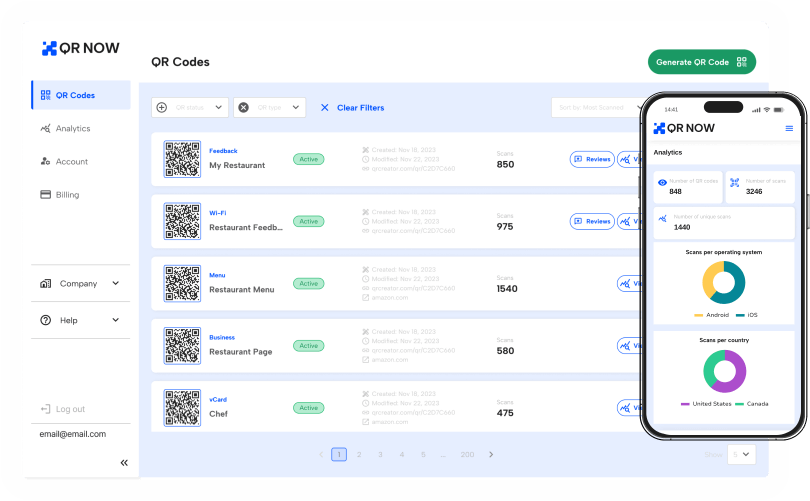
Come scansionare un codice QR su iPhone e iPad
Di cosa hai bisogno per scansionare un codice QR su un iPhone?
Prima di iniziare, assicurati che il tuo iPhone soddisfi i requisiti iOS:
- Usa un iPhone con iOS 11 o versione successiva: iOS include la scansione integrata dei codici QR. Qualsiasi iPhone con iOS 11 o superiore può leggere i codici QR, senza necessità di download.
- Attiva il rilevamento dei codici QR: Il tuo iPhone deve avere il rilevamento QR attivo per riconoscere i codici automaticamente. Vai in "Impostazioni", poi su "Fotocamera" e attiva "Scansiona codici QR".
Metodo 1: Come scansionare un codice QR usando la fotocamera dell'iPhone
Se utilizzi un iPhone con iOS 11 o una versione successiva, puoi utilizzare la fotocamera per scansionare i codici QR per accedere a siti web, connetterti al Wi-Fi, effettuare pagamenti e molto altro ancora. Ecco come fare:
-
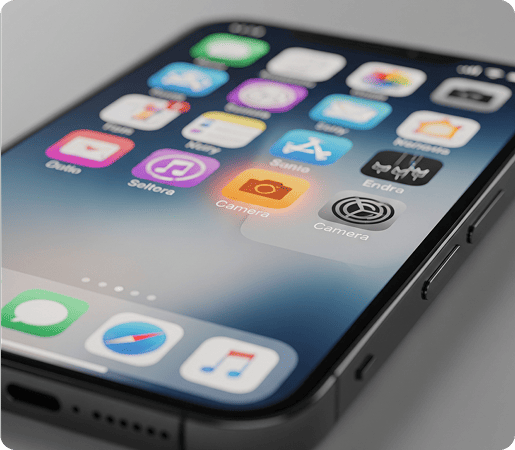
1. Apri l’app Fotocamera
Sblocca il tuo iPhone e apri l'app "Fotocamera". Puoi accedervi anche dalla schermata di blocco scorrendo verso sinistra (sulla maggior parte delle versioni iOS) o toccando l'icona Fotocamera nel Centro di Controllo.
-
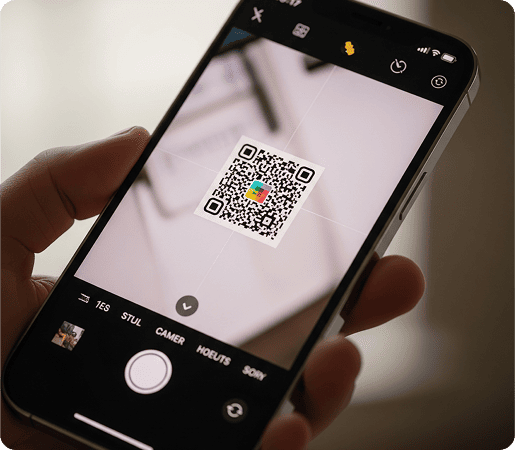
2. Inquadra il codice QR
Tieni fermo l'iPhone e centra il codice QR nel mirino. Non è necessario premere l'otturatore; il tuo dispositivo iOS rileverà il codice automaticamente. Mantieni il codice completamente visibile sullo schermo.
-

3. Attendi il completamento della scansione
Dopo alcuni secondi, il tuo iPhone riconoscerà il codice QR e un banner di notifica apparirà nella parte superiore dello schermo. Se il codice rimanda a un sito web, verrà visualizzato l'URL.
-
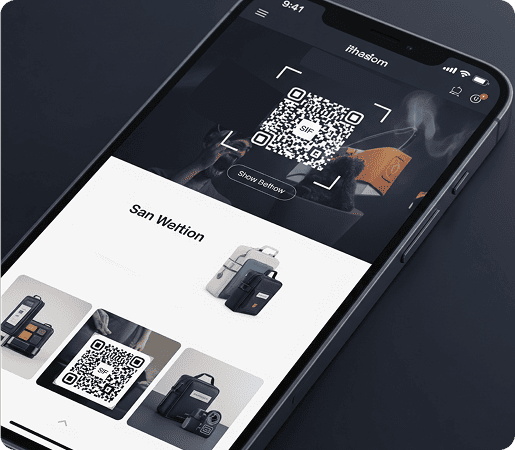
4. Accedi al link
Tocca la notifica per aprire il link. A seconda del codice QR, potrebbe indirizzarti a un sito web o persino avviare un'app sul tuo dispositivo.
Insight sui dati di QRNow: Lo sapevi? Tra gli utenti di QRNow su dispositivi iOS, Mobile Safari rappresenta il 23,5% dell'utilizzo del browser, seguito da Safari con il 6,8%.
Dati basati sull'utilizzo dei clienti QRNow, aggregati e anonimizzati, raccolti nel 2025.
Metodo 2: Come scansionare codici QR utilizzando il Centro di Controllo
Ecco come fare:
-
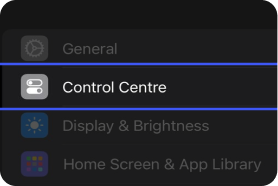 Aggiungi il pulsante Scansiona codice
Vai in "Impostazioni > Centro di Controllo > Ulteriori controlli." Tocca il "+" accanto a "Scansiona codice" per aggiungerlo al tuo Centro di Controllo.
-
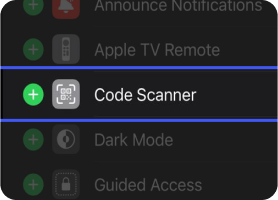 Apri lo scanner di codici QR
Scorri verso il basso dall'angolo in alto a destra dello schermo (o verso l'alto dal bordo inferiore sui modelli con tasto Home) per aprire il Centro di Controllo. Tocca il pulsante "Scansiona codice" per avviare la scansione.
-
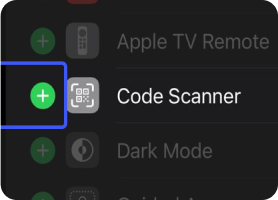 Scansiona il codice QR
Posiziona l'iPhone sopra il codice QR e attendi che venga riconosciuto. Una volta visualizzata l'anteprima del link, toccala per aprire il contenuto.

Ora puoi scorrere verso il basso dall'angolo in alto a destra dello schermo (o dal bordo inferiore verso l'alto sui modelli con tasto Home) per accedere al Centro di Controllo. Poi tocca l'icona del codice QR per iniziare subito a scansionare.
Metodo 3: Come scansionare un codice QR da una foto
-
Apri l'app Foto
Sblocca il tuo iPhone e apri l'app Foto. Puoi trovarla sulla Schermata Home o scorrendo verso sinistra per accedere alla Libreria app.
-
Seleziona l'immagine
Trova la foto che contiene il codice QR, quindi tocca il codice o l'icona "Testo attivo" nell'angolo in basso a destra.
-
Tocca l'anteprima del link
Apparirà un banner di notifica che mostra il contenuto del codice QR. Toccalo per aprire il link nel tuo browser.
Consiglio: Una nuova funzione di iOS 27, Siri AI e Visual Intelligence può aiutarti a comprendere i contenuti mostrati tramite la fotocamera. Sebbene non sostituiscano lo scanner per codici QR integrato, possono aiutarti a identificare le informazioni contenute in un codice QR e a guidarti verso il passaggio successivo.
Differenze nella scansione di codici QR in base alla versione di iOS
La scansione dei codici QR su iPhone è cambiata nel tempo. Ecco una panoramica di come variano le funzionalità tra le diverse versioni di iOS:
Scansione di codici QR su dispositivi diversi (iPhone vs iPad)
La scansione di un codice QR funziona in modo simile su tutti i dispositivi Apple. Tuttavia, l'esperienza può differire tra un iPhone e un iPad a causa delle dimensioni del dispositivo e della posizione della fotocamera.
La tabella seguente mette a confronto il supporto alla scansione di codici QR tra i modelli di iPhone e iPad:
Il mio dispositivo non scansiona un codice QR, come posso risolvere?
Se il tuo dispositivo iOS non scansiona un codice QR, il problema è solitamente legato alle impostazioni, all'illuminazione, alla messa a fuoco o al codice QR stesso.
Ecco i problemi di scansione più comuni e come risolverli:
-

Condizioni di scarsa illuminazione
Se l'ambiente è troppo buio o troppo luminoso, la fotocamera potrebbe avere difficoltà a riconoscere il codice QR. Spostati in un'area ben illuminata o regola l'illuminazione per una migliore visibilità.
-

Problemi di messa a fuoco della fotocamera
Se la fotocamera non riesce a mettere a fuoco il codice QR, non sarà in grado di scansionarlo. Assicurati che il codice QR sia all'interno del raggio di messa a fuoco della fotocamera e tieni fermo il dispositivo.
-

Codice QR non valido
I codici QR scaduti, inattivi, danneggiati o parzialmente oscurati potrebbero non essere scansionati. Ripara il codice QR se non funziona sul tuo iPhone per accedere al contenuto.
-

Ostruzione o sporcizia sulla lente della fotocamera
Una lente della fotocamera sporca o ostruita può causare problemi durante la scansione. Pulisci la lente con un panno morbido e asciutto, quindi riprova a scansionare.
-

Problemi software
Versioni di iOS non aggiornate possono interferire con la scansione dei codici QR. Vai in "Impostazioni" → "Generali" → "Aggiornamento Software" per verificare la presenza di aggiornamenti, quindi riavvia il tuo iPhone prima di riprovare la scansione.
-

Connessione internet richiesta
Alcuni codici QR necessitano di una connessione internet per funzionare correttamente, specialmente se rimandano a contenuti online. Controlla se il tuo dispositivo è connesso al Wi-Fi o se i dati mobili sono attivi.
Funzionalità di accessibilità dell'iPhone per la scansione di codici QR
Tutti gli iPhone con iOS 11 o versioni successive includono strumenti di accessibilità integrati che semplificano la scansione dei codici QR. Ecco come utilizzare queste funzionalità in modo efficace:
Usa la Lente d'ingrandimento per codici QR piccoli
La Lente d'ingrandimento ti consente di ingrandire codici QR piccoli o difficili da raggiungere, come quelli stampati con testo minuscolo o posizionati sopra il livello degli occhi.
Ecco come accedere alla Lente d'ingrandimento:
- Apri il Centro di Controllo
- Tocca Lente d'ingrandimento (icona con lente d'ingrandimento)
- Punta il tuo iPhone verso il codice QR finché non è chiaramente visibile
- Passa all'app Fotocamera o a Scansiona codice per eseguire la scansione
Usa la modalità Full immersion per ridurre le vibrazioni
La modalità Full immersion riduce al minimo le interruzioni silenziando le notifiche, aiutandoti a tenere fermo l'iPhone durante la scansione.
Ecco come utilizzare la modalità Full immersion:
- Apri il Centro di Controllo
- Tocca Full immersion (icona a forma di mezzaluna)
- Scegli una modalità Full immersion, come "Non disturbare"
- Disattivala dopo la scansione
Usa VoiceOver per confermare le anteprime dei link
VoiceOver legge ad alta voce il link rilevato da un codice QR, permettendoti di verificare la destinazione prima di aprirlo. Questo è particolarmente utile se ti affidi al feedback audio.
Ecco come attivare VoiceOver:
- Apri Impostazioni
- Tocca Accessibilità
- Seleziona VoiceOver
- Attivalo
Altri modi per scansionare i codici QR su iOS 10 e versioni precedenti
Se il tuo iPhone utilizza iOS 10 o una versione precedente, esistono diverse valide alternative per scansionare i codici QR. Queste includono:
Scaricando un'app di lettura QR di terze parti
Oltre alla fotocamera del tuo iPhone, le app di lettura di codici QR di terze parti possono essere un’utile alternativa.
La maggior parte dei lettori di codici QR ti consente di:
- Decodificare codici QR complessi o personalizzati
- Salvare i risultati della scansione per un utilizzo futuro
- Organizzare e condividere le scansioni in modo efficiente
Alcune app supportano anche la scansione in blocco e offrono funzionalità di sicurezza aggiuntive per i dati sensibili.
Scansionando e salvando codici QR con l'app Wallet
Puoi scansionare determinati tipi di codici QR direttamente nell'app Wallet. È un'ottima opzione per aggiungere rapidamente carte di debito o di credito.
Ecco come utilizzare Wallet per i codici QR:
-

Apri l'app Wallet e tocca l'icona + nell'angolo in alto a destra
-
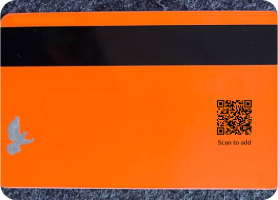
Seleziona l'opzione carta di debito o di credito, clicca su continua e inquadra con la fotocamera il codice QR della carta
-

Segui le istruzioni a schermo per salvare la carta nel tuo Wallet
10 tipi di codici QR da scansionare con il tuo dispositivo iOS
Sei pronto per iniziare a scansionare codici QR con il tuo iPhone o iPad. Ecco 10 tipi di codici QR utilizzati dalle aziende, che puoi scansionare con il tuo dispositivo:
Domande frequenti
-
Sì. L'iPhone dispone di una funzione di scansione QR integrata tramite l'app Fotocamera e "Scansiona codice" nel Centro di Controllo, quindi non sono necessari download. Puoi anche scansionare i codici QR salvati sul tuo dispositivo direttamente dall'app Foto.
-
La scansione dei codici QR con un iPhone Duo funziona esattamente come sugli altri modelli. Apri l'app Fotocamera dallo schermo esterno o da quello interno, inquadra il codice QR e tocca la notifica che compare. Puoi anche utilizzare "Scansiona codice" dal Centro di Controllo, indipendentemente dall'orientamento dello schermo pieghevole.
-
Sì. Puoi utilizzare un iPad per scansionare i codici QR con l'app Fotocamera o tramite il Centro di Controllo. A seconda del modello di iPad e della versione di iPadOS, i codici QR possono essere scansionati anche dalle foto salvate.
-
Questo può accadere se la scansione dei codici QR è disabilitata in Impostazioni o se la fotocamera non riesce a mettere a fuoco correttamente. Anche un codice QR danneggiato o scaduto può impedire la scansione, insieme a fattori come la scarsa illuminazione o una lente della fotocamera sporca.
-
I codici QR non possono essere digitati manualmente perché contengono dati codificati. Se la scansione non è possibile, richiedi invece il link originale. In alternativa, puoi aprire il codice QR nell'app Foto e utilizzare il rilevamento basato sull'immagine per accedere al suo contenuto senza scansionarlo.