Como Ler QR Code no iPhone e iPad

Confira diferentes formas de escanear QR codes no seu iPhone e saiba como resolver eventuais problemas. Comece a usar QR codes agora mesmo!
O que é preciso para escanear um QR code no iPhone
Antes de começar, confirme se o seu celular cumpre os requisitos básicos do iOS para ler QR codes:
- Ter o sistema iOS 11 ou superior, que já vem com leitor de QR code integrado. Não é preciso baixar nenhum aplicativo para ler QR code pelo iPhone com iOS 11 em diante.
- Estar com o leitor de QR code ativado, pois seu iPhone precisa disso para reconhecer os códigos na hora. Para ativar, entre em Ajustes > Câmera e acione a opção Escanear Códigos QR.
Opção 1: como escanear um QR code com a câmera do iPhone
Se você usar um iPhone com iOS 11 ou uma versão mais recente, poderá abrir QR codes pela própria câmera do celular para acessar sites, se conectar ao Wi-Fi, fazer pagamentos e muito mais. Veja como fazer isso:
-
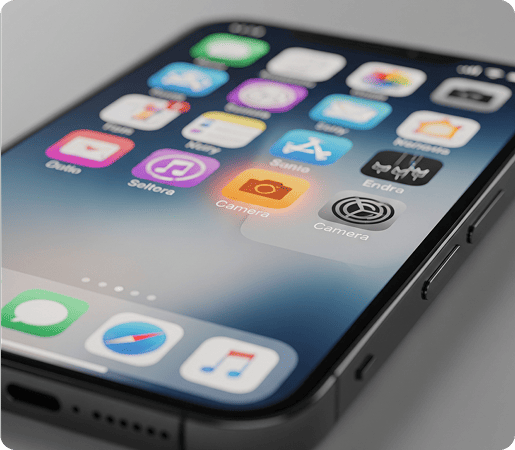
1. Abra o app Câmera
Desbloqueie seu iPhone e abra a aplicativo da câmera. Você pode usar a Siri, deslizar a tela de bloqueio para a esquerda (na maioria das versões do iOS) ou tocar no ícone da câmera na Central de Controle.
-
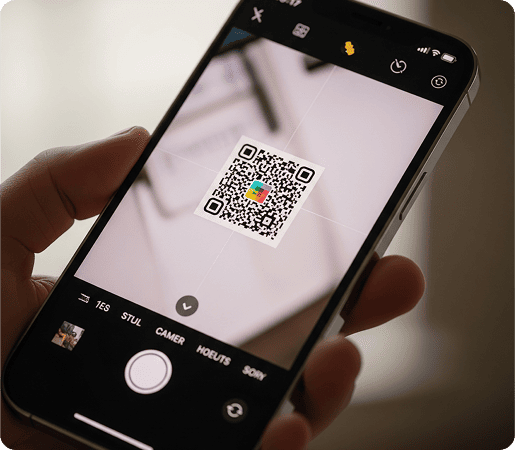
2. Posicione o QR code
Segure firme o seu iPhone e centralize o QR code em relação ao visor. Não precisa apertar o botão de tirar foto, pois o celular reconhece o código na hora. Mantenha o QR code totalmente visível na tela.
-

3. Aguarde até terminar a leitura
O iPhone vai reconhecer o QR code em instantes e exibir uma notificação no topo da tela. Se o código der acesso a um site, a URL da página vai aparecer ali.
-
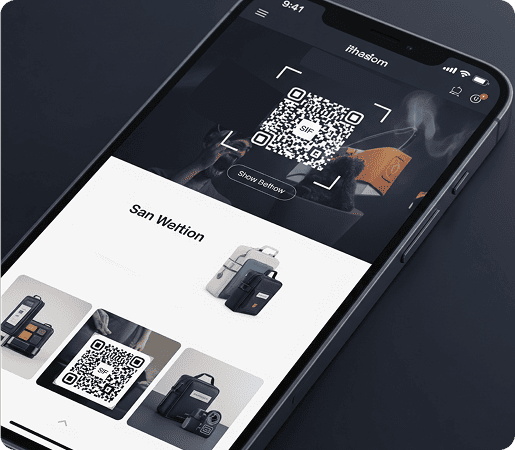
4. Acesse o link
Toque na notificação para abri-lo. Dependendo do QR code, isso pode levar você ao conteúdo no navegador ou até iniciar o app correspondente no seu celular.
Dados da QRNow: Você sabia? Entre os usuários da QRNow em dispositivos iOS, o Mobile Safari representa 23,5% do uso de navegadores, seguido pelo Safari, com 6,8%.
Com base em dados agregados e anonimizados de uso dos clientes da QRNow, coletados em 2025.
Opção 2: como abrir um QR code pelo iPhone usando a Central de Controle
Veja como fazer isso:
-
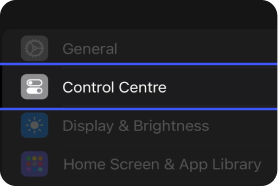
Inclua o leitor na sua central
Entre em Ajustes > Central de Controle > Mais Controles. Toque no + junto ao Leitor de Código para incluí-lo na sua Central de Controle
-
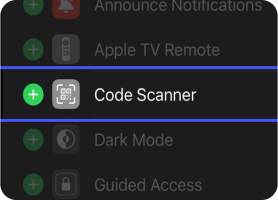
Inicie o recurso Leitor de Código
Basta deslizar do canto superior direito para baixo da tela (ou para cima nos modelos com botão de Início) e abrir a Central de Controle. Toque no ícone do Leitor de Código para começar.
-
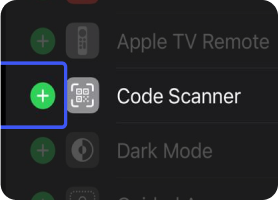
Escaneie o QR code
Mantenha seu iPhone apontado para o QR code e aguarde o reconhecimento automático. Assim que aparecer a prévia do link, toque ali para abrir o conteúdo.
Opção 3: Como escanear um QR Code a partir de uma foto
-
Abra o app Fotos
Desbloqueie seu celular e abra o aplicativo de fotos do iPhone. Você pode encontrá-lo na tela de início ou pela Biblioteca de Apps.
-
Selecione a imagem
Abra a foto onde o QR code aparece e toque no ícone do Texto ao Vivo no canto inferior direito da imagem.
-
Toque na prévia do link
Uma notificação vai aparecer sobre a imagem, indicando o que há no QR code. Toque ali para abrir o link no seu navegador.
Dica: o iOS 27 tem novos recursos que ajudam a entender o conteúdo exibido pela câmera, como a IA da Siri e a Inteligência Visual. Embora não substitua o aplicativo para ler QR code no iPhone, isso facilita a identificação de dados nas imagens e traz orientações sobre os próximos passos.
Diferenças na leitura de QR code por versão do iOS
A forma de escanear QR codes no iPhone vem evoluindo com as atualizações do sistema. Veja o que está disponível em cada versão do iOS:
Leitura de QR codes: comparativo iPhone vs. iPad
Os dispositivos da Apple funcionam de modo similar para ler QR codes. No entanto, você pode sentir diferença ao fazer isso pelo iPhone ou iPad devido ao tamanho do aparelho e a posição da câmera.
Veja esta comparação entre os recursos de leitura de QR no iPhone e no iPad:
O que fazer se o QR code não funcionar no seu aparelho
Quando um aparelho iOS não consegue ler um QR code, a causa pode ser relativa a iluminação ou foco da câmera, ajustes do sistema ou falhas no próprio código.
Veja como solucionar os problemas mais comuns de escaneamento de QR codes:
-

Luminosidade
Se estiver escuro ou claro demais, fica difícil para a câmera reconhecer o QR code. Vá para um local bem iluminado ou ajuste a luz para facilitar a leitura.
-

Foco
Enquanto a câmera não consegue focar no QR code, não é possível abri-lo. Mova o QR code até chegar na distância ideal para focar e segure firme o aparelho.
-

QR code inválido
Códigos expirados, inativos, danificados ou parcialmente cobertos não funcionam. Se o QR code não abrir no seu iPhone, corrija-o ou peça um novo link para acessar o conteúdo.
-

Sujeira ou obstrução na lente
Veja se a lente da câmera não estava tampada, com marcas de dedos ou suja ao escanear. Limpe a lente com um tecido macio e seco e tente outra vez.
-

Software
A leitura do QR code pode travar em versões desatualizadas do iOS. Entre em Ajustes → Geral → Atualização de Software para resolver o problema e lembre-se de reiniciar o iPhone antes de escanear de novo.
-

Conexão à internet
Alguns QR codes precisam da internet para funcionar, principalmente quando levam para conteúdo online. Veja se o seu aparelho está conectado ao Wi-Fi ou se os dados móveis estão ativos.
Recursos de acessibilidade do iPhone para ler QR codes
Todos os iPhones com iOS 11 ou superior têm ferramentas nativas de acessibilidade que facilitam a leitura de QR codes. Veja como aproveitar melhor esses recursos:
Use a Lupa para QR codes pequenos
Com a Lupa, você pode aproximar os QR codes menores ou difíceis de visualizar — por exemplo, se estiverem impressos em textos pequenos ou posicionados no alto.
Veja como acessar o recurso Lupa:
- Abra a Central de Controle
- Toque no ícone da lupa
- Aponte seu iPhone para o QR code até deixá-lo bem visível
- Acesse o app Câmera ou use o Leitor de Código para escaneá-lo
Coloque no modo Foco para evitar tremores
O modo Foco permite silenciar as notificações para ajudar você a manter o iPhone firme durante a leitura.
Veja como usar o modo Foco:
- Abra a Central de Controle
- Toque no ícone de lua crescente
- Escolha um modo de foco, como o Não Perturbe
- Desative a função após escanear o QR code
Acione o VoiceOver para conferir o link
Com o VoiceOver, você pode ouvir qual é o link associado ao QR code antes de abri-lo. Isso é ideal para quem gosta de usar os recursos de áudio.
Veja como ativar o VoiceOver:
- Entre em Ajustes
- Toque em Acessibilidade
- Selecione VoiceOver
- Ative essa opção
Outras formas de escanear QR codes nas versões até iOS 10
Se o seu iPhone tem iOS 10 ou uma versão anterior, há várias opções práticas para você escanear QR codes. Veja alguns exemplos:
Baixar um app específico para ler QR codes
Um aplicativo que funciona como leitor de QR code pode ser uma alternativa útil além da câmera do seu iPhone.
A maioria dos apps de leitura de QR code permite:
- Abrir QR codes complexos ou personalizados
- Salvar o histórico de escaneamentos para futuras consultas
- Organizar e compartilhar facilmente os links acessados
Alguns apps também fazem leituras em massa e oferecem recursos de segurança extra para dados confidenciais.
Escanear e salvar QR codes pelo Carteira (app Wallet)
Você pode abrir alguns tipos de QR code diretamente no app da Carteira. Essa é uma ótima opção para incluir cartões de débito ou crédito rapidamente no celular.
Veja como usar a Carteira para escanear QR codes:
-

Abra o app Carteira e toque no ícone “+” no canto superior direito
-
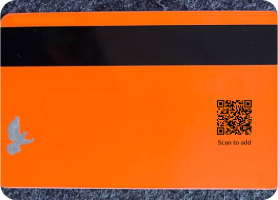
Selecione cartão de débito ou crédito, toque em continuar e aponte a câmera para o QR code do cartão
-

Siga as instruções na tela para salvar o cartão
10 tipos de QR code para escanear com seu aparelho iOS
Você já sabe como escanear QR codes com seu iPhone ou iPad, agora veja algumas das aplicações mais comuns no mercado. Confira como as empresas usam 10 tipos de QR code que você pode escanear no seu aparelho:
Perguntas frequentes sobre escaneamento de QR code no iOS
-
Sim. O iPhone vem com um leitor de QR code integrado que você pode usar pelo Câmera e na opção “Leitor de Código” da Central de Controle sem baixar nada. Você também pode escanear QR codes salvos no app Fotos do seu celular.
-
O escaneamento de QR codes no iPhone Duo funciona como nos outros modelos. Basta abrir o app Câmera tela interna ou externa, posicionar o QR code no visor e tocar na notificação que surgir. Você também pode usar o Leitor de Código na Central de Controle, seja qual for a posição da tela dobrável.
-
Sim. Você pode usar o iPad para escanear QR codes pela Câmera ou Central de Controle. Conforme o modelo do iPad e a versão do iPadOS, também é possível ler QR codes direto das fotos salvas.
-
Isso pode acontecer se a leitura de QR code estiver desativada nos Ajustes ou quando a câmera não focar direito. Outros fatores também podem impedir a leitura, como um QR code danificado ou expirado, iluminação fraca ou sujeira na lente da câmera.