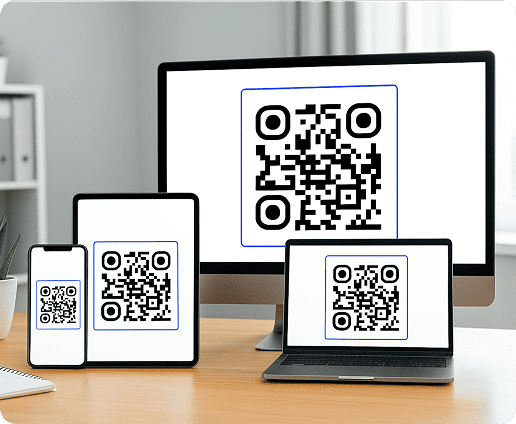
¿Cómo escanear un código QR a partir de una captura de pantalla?
Tanto si tienes la imagen en tu móvil, tablet u ordenador, como si la tienes en un dispositivo con un sistema operativo actual, la mayoría de los sistemas operativos actuales cuentan con herramientas nativas para leer el código en cuestión de segundos.
El método más rápido depende del sistema que utilices:
|
Dispositivo |
Método más rápido |
|---|---|
| iPhone | Abre la captura en Fotos y mantén pulsado el código QR. También puedes usar Texto en vivo si aparece. |
| Android | Abre la captura en Google Fotos y pulsa el icono de Google Lens. |
| iPad | Abre la imagen en Fotos y mantén pulsado el código o usa Texto en vivo. |
| Tableta Android | Abre la captura en Google Fotos y selecciona Google Lens. |
| Ordenador Windows | Abre la imagen en Chrome, haz clic con el botón derecho y selecciona “Buscar con Google Lens”. |
| Mac | Sube la captura a Google Lens, haz clic directo en el código usando Vista Previa (“Texto en Vivo”) |
Al detectar el código, el dispositivo mostrará el enlace, el texto o la acción asociada. Comprueba siempre el destino antes de abrirlo.
¿Cómo funciona la captura de pantalla de un código QR?
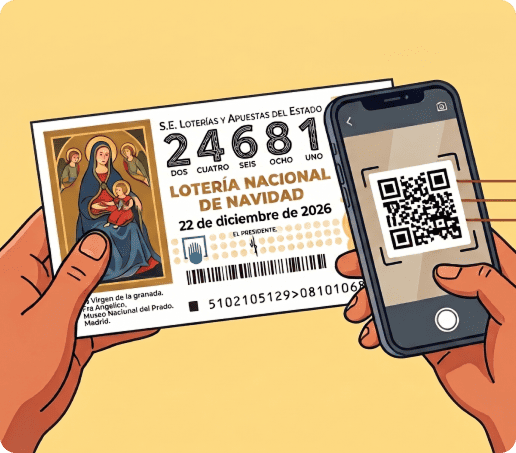
Una captura de pantalla conserva el patrón visual del código QR. Por eso, normalmente puede escanearse igual que la imagen original, siempre que el código aparezca completo, nítido y sin deformaciones.
Los móviles, las tabletas y los ordenadores actuales pueden reconocer códigos QR almacenados como imágenes.
Esto resulta útil cuando recibes un código por correo electrónico, WhatsApp, redes sociales u otra plataforma digital.
Por ejemplo, puedes guardar capturas de códigos QR relacionados con:
- Cartas de restaurantes
- Redes Wi-Fi
- Páginas de pago
- Tarjetas de embarque
- Entradas para eventos
- Cupones y promociones
- Instrucciones de productos
- Formularios de contacto
- Archivos PDF
Este método es especialmente práctico para los códigos vinculados a documentos. Por ejemplo, una captura en alta resolución de un código QR para PDF normalmente podrá escanearse igual que la imagen original.
A tener en cuenta: La captura conservará el código, pero no garantiza que su contenido siga disponible. Si el enlace ha caducado, la entrada ya se ha utilizado o el acceso requiere una sesión específica, el código podría dejar de funcionar.
Desbloquea el acceso total por 7 días a QRNow
Disfruta de 7 días de acceso a todas las funcionalidades para diseñar, editar y controlar códigos QR en todos los puntos de contacto.

Cómo escanear un código QR de una captura de pantalla en iPhone
Si ya sabes cómo escanear códigos QR con un iPhone, leer uno desde una captura de pantalla es igual de sencillo. No necesitas instalar una aplicación adicional:
- Abre la captura en Fotos: busca la imagen con el código QR y ábrela a pantalla completa.
- Mantén pulsado el código QR: si el iPhone lo reconoce, aparecerá un menú con el enlace o las acciones disponibles.
- Utiliza “Texto en vivo”.: si su icono aparece en la imagen, tócalo y selecciona el código o el enlace detectado.
- Prueba el menú Compartir: pulsa el icono de compartir y comprueba si el sistema muestra alguna acción relacionada con el enlace de la imagen.
- Usa otro dispositivo como alternativa: muestra la captura en el iPhone, sube el brillo y escanéala con la cámara de otro móvil o tableta.
Nota: el reconocimiento puede variar según el modelo de iPhone, la versión de iOS y la calidad de la imagen.
Cómo escanear un código QR de una captura de pantalla en Android
La forma más sencilla de escanear un código QR en Android desde una imagen guardada en tu galería es utilizar Google Lens:
- Abre Google Fotos
- Selecciona la captura de pantalla.
- Pulsa el icono de Google Lens.
- Espera a que la aplicación detecte el código.
- Pulsa el enlace o la acción que aparece.
También puedes abrir la captura desde la aplicación Galería de tu móvil. Algunas marcas incorporan su propio lector y muestran un icono de código QR, Lens o reconocimiento de imágenes.
Nota: ten en cuenta que la ubicación y funcionamiento de estas herramientas pueden cambiar según la marca y la versión del sistema.
Cómo escanear un código QR desde una captura en un ordenador
La mejor opción para leer un código QR en una imagen en un PC con Windows es usar Google Lens directamente en el navegador. Solo sigue estos pasos:
- Abre Google Chrome.
- Arrastra la captura de pantalla a una pestaña del navegador o abre el archivo en Chrome.
- Haz clic con el botón derecho sobre la imagen.
- Selecciona “Buscar con Google Lens”.
- Marca la zona del código si Chrome no la selecciona automáticamente.
- Abre o copia el enlace detectado.
Subir la imagen a un lector QR online
Otra opción es utilizar un lector QR que permita cargar archivos desde el ordenador:
- Accede a un lector QR de confianza.
- Sube la captura de pantalla.
- Espera a que la herramienta extraiga el contenido.
- Revisa el resultado antes de abrirlo.
Consejo: evita subir códigos privados, credenciales, datos personales o datos de pago a herramientas cuya política de privacidad desconozcas.
¿Por qué no puedo escanear un QR desde una captura de pantalla?
Si el dispositivo no reconoce el código, comprueba primero la calidad y el formato de la imagen. Además, te dejamos las soluciones para los problemas más comunes de lectura:
|
Problema |
Cómo solucionarlo |
|---|---|
| El código está borroso o pixelado | Utiliza la imagen original o pide una nueva captura con mayor resolución. |
| El código está recortado | Asegúrate de que se vea completo, incluido el margen blanco que lo rodea. |
| La imagen es demasiado pequeña | Abre el archivo original o amplía la imagen sin deformarla. |
| El código está estirado o comprimido | Recupera la imagen original y conserva sus proporciones. |
| Hay texto, iconos u objetos encima | Busca una versión en la que ningún elemento tape el patrón del QR. |
| El enlace ha caducado | Solicita un código nuevo o comprueba si la entrada, la promoción, el formulario o la página sigue activa. |
| El código requiere una aplicación concreta | Ábrelo desde la aplicación o cuenta para la que fue creado. |
| Google Lens no detecta nada | Prueba la aplicación Galería, actualiza Google Fotos o utiliza otro dispositivo. |
Si sigues teniendo problemas para escanear el código QR tras probar estas soluciones, intenta abrir la imagen original o escanearla desde otro dispositivo. Antes de acceder al contenido, comprueba siempre que el enlace provenga de una fuente fiable.
Preguntas frecuentes
-
Sí, una captura de pantalla nítida de tu tarjeta de embarque con el código QR funcionará perfectamente. Mientras la imagen sea de alta calidad y no esté recortada, los escáneres del aeropuerto la leerán sin problemas.
Comprueba que el brillo de la pantalla esté alto y que el código no esté interrumpido, por ejemplo, por grietas o destellos de un protector de pantalla.
Para agilizar los trámites de viaje, guarda la captura de pantalla donde puedas encontrarla fácilmente. Así podrás pasar más rápido por el control de seguridad y el embarque.
-
El código queda guardado como imagen en el dispositivo y, normalmente, puede escanearse más adelante.
Hacer la captura no modifica su contenido, pero el enlace asociado puede caducar, cambiar o requerir una cuenta, una conexión a internet o una aplicación determinada.
-
Por lo general, sí, siempre que el código proceda de una fuente fiable. Antes de abrirlo, revisa el dominio al que dirige. Guarda en un lugar seguro las capturas de pantalla con datos personales y no compartas códigos de acceso, pagos, datos de autenticación ni entradas privadas.
-
Evita utilizarla cuando el código sea privado, temporal, de un solo uso o esté vinculado a información sensible. Tampoco debes compartir capturas de códigos utilizados para iniciar sesión, confirmar pagos, acceder a una cuenta o completar procesos de verificación.
Compartir en redes