Come si scansiona un codice QR da uno screenshot o da una foto?
Uno screenshot o la foto di un codice QR permette di solito di accedere alla destinazione a cui il codice è associato quando viene scansionato. Il metodo più rapido dipende dal tuo dispositivo. Nella maggior parte dei casi, puoi scansionarlo direttamente dalla galleria del tuo telefono.
|
Dispositivo |
Metodo più rapido |
|---|---|
| iPhone | Apri lo screenshot nell'app Foto. Tocca il codice QR o utilizza Testo attivo se compare. |
| Android | Apri lo screenshot in Google Foto. Tocca Lens per leggere il codice. |
| iPad | Apri lo screenshot nell'app Foto. Tocca il codice QR o utilizza Testo attivo. |
| Tablet Android | Apri lo screenshot in Google Foto. Tocca Lens. |
| PC Windows | Apri l'immagine in Chrome e usa Google Lens, oppure caricala su uno scanner di codici QR affidabile. |
| Mac | Apri l'immagine in Chrome e usa Google Lens, oppure caricala su uno scanner di codici QR affidabile. |
Come funziona uno screenshot di un codice QR?
Gli screenshot di immagini scansionabili di solito funzionano esattamente come gli originali.
Fino a quando l'immagine è nitida e priva di ostacoli, la maggior parte dei software di scansione è in grado di leggere le informazioni correttamente.
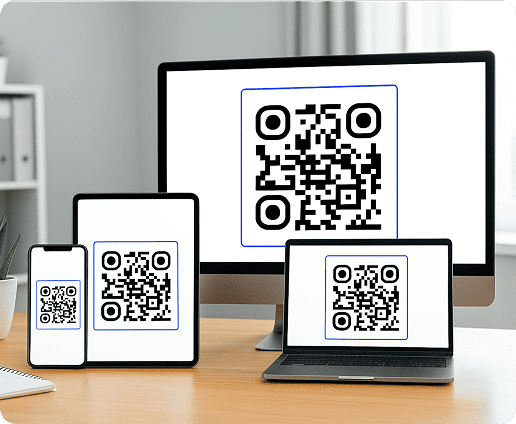
La maggior parte degli smartphone, tablet e computer moderni è in grado di rilevare e interpretare i dati dei QR code anche direttamente da uno schermo. Questo rende gli screenshot particolarmente affidabili quando non è possibile stampare un codice o quando si desidera condividerlo tramite i social media.
Ciò vale in modo particolare per i codici basati su file come i PDF. Ad esempio, quando si utilizza un'immagine scansionabile basata su PDF, uno screenshot ad alta risoluzione mantiene la sua funzionalità e può essere scansionato all'istante.
Questi codici sono utili se desideri condividere istantaneamente informazioni con i tuoi clienti, come ad esempio:
- Menu
- Wi-Fi
- Pagamenti istantanei
- Carte d'imbarco
- Biglietti per eventi
- Coupon o pagine promozionali
- Istruzioni per l'uso dei prodotti
- Moduli di contatto
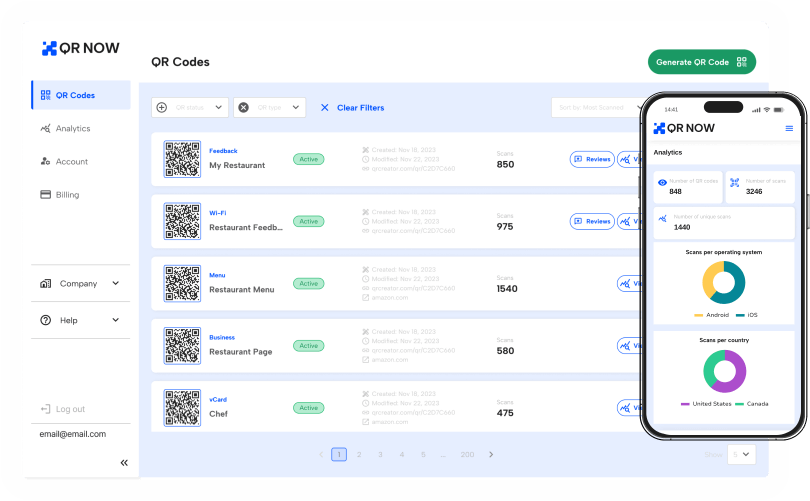
Se sei un'azienda che desidera creare immagini scansionabili per menu, brochure o attività di marketing, il generatore QRNow ti consente di creare facilmente elementi visivi personalizzati ad alta risoluzione in pochi clic.
Crea oggi il tuo primo codice QR
Accedi a tutte le funzionalità di QRNow e crea codici QR personalizzati, professionali e in linea con l’identità del tuo brand. Registrati in pochi secondi e inizia subito a crearli.

Come scansionare un codice QR da uno screenshot o una foto su iPhone
Se utilizzi un iPhone e hai bisogno di scansionare un codice salvato, la procedura è rapida e integrata direttamente nel tuo dispositivo. Hai a disposizione 3 semplici opzioni:
- Usa Foto e Testo attivo: Apri lo screenshot nell'app Foto, quindi tocca o tieni premuto il codice QR. Apri il link o l'azione suggerita.
- Prova il menu Condividi: Tocca l'icona Condividi e verifica se il tuo iPhone mostra un link rilevato. Questo metodo può rivelarsi utile quando il codice fa parte di un'immagine più ampia.
- Usa un altro dispositivo: Mostra lo screenshot sul tuo iPhone, aumenta la luminosità e scansionalo con l'app Fotocamera di un altro telefono o tablet.
Come scansionare screenshot o foto di codici QR utilizzando Android
Per gli utenti Android sono disponibili alcune opzioni:
- Usa Google Foto e Lens: Apri lo screenshot in Google Foto, quindi tocca Lens. Google Lens leggerà il codice QR e mostrerà il link o l'azione corrispondente.
- Usa l’app della tua galleria: Apri lo screenshot nella galleria del tuo telefono. Se il tuo dispositivo rileva il codice QR, tocca il link suggerito o l'icona del codice QR.
- Prova un altro dispositivo: Mostra lo screenshot sul tuo telefono o tablet Android, aumenta la luminosità e scansionalo con l'app Fotocamera di un altro telefono.
La maggior parte dei telefoni Android e tablet (inclusi i dispositivi Samsung) include oggi una funzione di lettura dei QR code predefinita, quindi è probabile che tu non abbia bisogno di un'app di terze parti.
Come scansionare screenshot o foto di codici QR da computer
Hai la necessità di scansionare uno screenshot di un codice QR su un PC Windows o su un Mac senza dover usare il telefono? L'opzione più semplice consiste nell'utilizzare Google Lens all'interno di Chrome.
- Usa Google Lens in Chrome: Apri lo screenshot in Chrome, fai clic con il pulsante destro del mouse sull'immagine e seleziona Cerca immagine con Google Lens. Se il codice QR viene rilevato, apri il link suggerito.
- Carica l'immagine su uno scanner di codici QR affidabile: Usa uno scanner di codici QR affidabile che ti permetta di caricare file di immagine. Aggiungi lo screenshot, quindi copia o apri il risultato.
Perché non riesco a scansionare un codice QR?
Uno screenshot di un codice QR potrebbe non essere scansionabile se la qualità dell'immagine è scarsa o se. Prova prima queste soluzioni.
|
Problema |
Come risolverlo |
|---|---|
| Il codice QR è sfocato o poco visibile | Usa un'immagine più nitida, aumenta la luminosità dello schermo, pulisci lo schermo ed evita bagliori o riflessi. |
| Il codice QR è tagliato | Usa un'immagine che mostri il codice per intero, compreso lo spazio vuoto circostante. |
| L'immagine è troppo piccola | Apri il file originale o ingrandisci l'immagine prima di effettuare la scansione. Evita di utilizzare un'immagine pesantemente ridimensionata. |
| Il codice QR è allungato o distorto | Usa l'immagine originale. Non scansionare codici che sono stati compressi, allungati o modificati. |
| Il codice QR è scaduto o la pagina non funziona più | Richiedi un nuovo codice o verifica se il link, il biglietto, la pagina di pagamento o il modulo sono ancora attivi. |
| Il codice QR funziona solo all'interno di un'app specifica | Apri il codice utilizzando l'app o l'account corretto. Questo può accadere con codici di pagamento, di accesso, di biglietteria o di autenticazione. |
Consigli per la scansione di un codice QR da uno screenshot
Ecco alcuni suggerimenti per la scansione da screenshot:
- Assicurati che l'immagine sia dritta e non allungata.
- Evita di modificare o rimpicciolire il file se questo potrebbe ridurre la qualità dell'immagine.
- Se il tuo telefono non riesce a leggere il codice, prova a utilizzare un altro dispositivo.
- Lascia dello spazio intorno al codice. Quelle aree vuote (zone di silenzio) aiutano gli scanner a svolgere il loro lavoro.
Domande frequenti (FAQ)
-
Sì, uno screenshot della tua carta d'imbarco con un codice QR ben visibile funzionerà senza problemi. Fino a quando l'immagine è di alta qualità e non ritagliata, gli scanner aeroportuali possono leggerla senza alcun problema.
Assicurati solo che la luminosità dello schermo sia alta e che nulla blocchi il codice, come crepe o riflessi della pellicola protettiva. Per viaggiare più serenamente, salva lo screenshot in un posto facile da trovare. È un modo comodo per velocizzare il check-in e l'imbarco.
-
Quando catturi un'immagine scansionabile, l'elemento visivo viene salvato come file immagine sul tuo dispositivo. Questo ti permette di scansionarlo in un secondo momento, esattamente come faresti con l'originale. Gli screenshot sono particolarmente utili quando si ha fretta o non si dispone di una connessione a Internet immediata.
Puoi archiviarli in album, inoltrarli ai colleghi o salvarli per eventi, promozioni o per mostrarli sui menu. Ad esempio, i ristoranti utilizzano le immagini dei codici salvati per mostrare i menu sui telefoni dei clienti.
-
Sì, acquisire un codice scansionabile tramite screenshot è generalmente sicuro, ma il modo in cui gestisci e condividi il codice determina il livello di sicurezza. Conserva sempre gli screenshot contenenti dati sensibili o critici per il business in cartelle protette. Evita di condividere informazioni tramite piattaforme pubbliche o non crittografate, in particolare per quanto riguarda codici di accesso o informazioni riservate.
Per una maggiore protezione, istruisci i tuoi dipendenti a riconoscere l'uso legittimo dei codici e a effettuare scansioni esclusivamente da fonti affidabili. Utilizzare una soluzione QR affidabile come la nostra aiuta a garantire che i codici crittografati non vengano manomessi.
-
Non dovresti utilizzare uno screenshot di un codice QR quando il codice è:
- Privato
- Scaduto
- Funzionante solo tramite app
- Collegato a informazioni sensibili
I codici privati non dovrebbero essere immortalati in uno screenshot né condivisi, poiché ciò potrebbe comportare la fuga di informazioni sensibili.