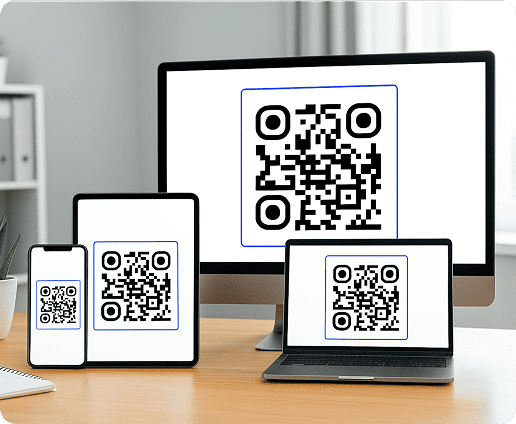
Est-il possible de scanner un code QR depuis une capture d’écran ?
Oui. Les captures d’écran peuvent généralement être lues comme les images originales, à condition qu’elles soient suffisamment nettes.
Si l’image est déformée, trop floue ou rognée, le scan peut devenir impossible. En revanche, avec une qualité suffisante, une capture d’écran peut très bien remplacer un code QR imprimé ou affiché directement à l’écran.
Elles sont pratiques pour le partage et la sauvegarde sur différents appareils, notamment :
- iPhone
- Android
- Tablette
- Ordinateur portable
- Ordinateur de bureau
La plupart de ces appareils modernes sont dotés d’un lecteur intégré et peuvent facilement détecter un code QR, même depuis la galerie d’images.
Comment lire un code QR à partir d’une capture d’écran ?
Vous pouvez scanner votre code QR en toute simplicité, mais la méthode dépend de l’appareil utilisé.
|
Appareil |
Méthode |
|---|---|
| iPhone | Ouvrez la capture d’écran dans Photos, puis cliquez le code QR pour afficher Texte en direct. |
| Android | Ouvrez l’image dans Google Photos, puis cliquez sur Google Lens. |
| Tablette | Suivez les mêmes instructions que sur smartphone pour votre système d’exploitation (iOS ou Android). |
| PC Windows | Ouvrez l’image dans Chrome et utilisez Google Lens, ou importez-la dans un scanner de code QR. |
| Mac | Ouvrez la capture d’écran dans Aperçu ou Photos et cliquez sur le code QR s’il est détecté pour ouvrir le lien. |
Comment scanner un code QR sur une photo avec un iPhone ?
Il est très simple de scanner un code QR depuis la galerie d’iPhone. Suivez ces étapes :
- Ouvrez l’application Photos.
- Sélectionnez la capture d’écran.
- Cliquez sur Partager.
- Recherchez Texte en direct ou toute autre option pour lire le code.
Vous pouvez aussi sélectionner l’option Partager. Dans le menu, choisissez Scanner le code QR ou Ouvrir le lien si l’option apparaît. Cliquez sur le lien détecté pour l’ouvrir.
Si vous utilisez iOS 15 ou une version plus récente, les liens et actions contenus dans la capture d’écran sont automatiquement reconnus par le système.
Comment lire un code QR sur une photo Android ?
Vous pouvez scanner votre code QR très facilement sur Samsung ou tout autre appareil Android :
- Ouvrez l’application Google Photos.
- Sélectionnez la capture d’écran.
- Cliquez sur l’icône Google Lens en bas de l’écran.
- Accédez au contenu scanné par votre appareil.
Sur de nombreux smartphones Android, l’application Galerie intègre également des outils de reconnaissance d’image capables de détecter et de lire un code QR directement depuis une photo.
Une fois la capture d’écran ouverte, il suffit d’utiliser l’option d’analyse pour accéder au lien ou aux informations associées au code.
Créez votre premier code QR en quelques minutes
Utilisez nos fonctionnalités avancées pour créer, modifier et partager des codes QR personnalisés à l’image de votre marque.

Comment lire un code QR sur un ordinateur ?
Vous pouvez scanner une capture d’écran d’un code QR sur votre PC à l’aide d’outils comme Google Lens dans Chrome, d’un logiciel ou d’une extension de scan.
Dans Chrome, effectuez un clic droit sur l’image, puis sélectionnez « Rechercher l’image avec Google Lens » pour lire le code QR.
Vous pouvez aussi importer la capture d’écran dans un scanner en ligne depuis votre navigateur ou installer une extension dédiée. Cette solution est particulièrement utile dans un cadre professionnel, lorsque l’accès au contenu (document PDF, URL, page de destination, etc.) doit se faire directement depuis un ordinateur de travail.
Conseils pour scanner un code QR à partir d’une capture d’écran
Voici quelques astuces à suivre pour réussir à lire un code QR à partir d’une image enregistrée dans votre galerie :
- Utilisez une image nette et non floue.
- Augmentez la luminosité et évitez les reflets sur votre écran.
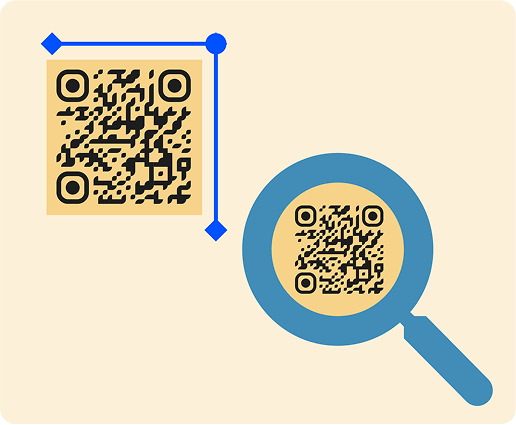
- Si nécessaire, recadrez l’image pour supprimer les distractions visuelles.
- Si le scan échoue, essayez de scanner l’image avec un autre appareil.
- Assurez-vous que l’image est bien droite et qu’elle n’est pas déformée.
- Avoid editing or shrinking the file if it might lower the image quality.
- Évitez de modifier ou de réduire la taille du fichier pour ne pas nuire à la qualité.
- Laissez de l’espace autour du code pour que les scanners puissent le lire.
Que faire si votre code QR ne se scanne pas depuis une image ?
Si votre téléphone ne parvient pas à scanner un code QR, le problème peut venir de la qualité de l’image, de la visibilité du code ou du lien associé. Jetez un œil au tableau ci-dessous pour consulter les causes les plus fréquentes et les solutions possibles.
|
Problème |
Solution |
|---|---|
| L’image est floue | Faites une capture plus nette ou demandez l’image originale. Évitez de trop zoomer, car cela peut réduire la qualité de l’image. |
| Le code QR est coupé | Assurez-vous que le code QR est visible en entier, y compris l’espace blanc autour. Les scanners ont besoin de cette marge pour le reconnaître correctement. |
| L’image est trop petite | Zoomez sur la capture d’écran avant de la scanner, ou ouvrez l’image sur un écran plus grand. |
| La luminosité est trop faible | Augmentez la luminosité de l’écran, surtout si vous scannez la capture depuis un autre appareil. |
| Il y a des reflets | Éloignez l’écran de la source de lumière ou inclinez-le légèrement pour éviter les reflets. |
| Le code QR contient des données sensibles ou restreintes | Certains codes QR fonctionnent uniquement dans une application spécifique (banque, paiement, billetterie, etc.). Ouvrez la capture avec l’application correspondante. |
Si vous rencontrez d’autres difficultés lors du scan, n’hésitez pas à consulter notre guide sur les problèmes courants et leurs solutions.
FAQ
-
Le principe est le même que sur un smartphone. Vous pouvez utiliser l’application Photos, Galerie, Google Photos, Appareil photo, Lens ou un lecteur compatible selon le système de votre tablette (Android, iOS ou Windows). Suivez nos instructions ci-dessus.
-
Oui, une capture d’écran de votre carte d’embarquement fonctionnera sans problème, à condition que l’image soit nette et non rognée.
Veillez simplement à augmenter la luminosité de l’écran et à vous assurer que rien ne masque le code QR, comme une fissure ou un reflet.
-
Ouvrez l’image dans votre galerie ou dans une application compatible comme Google Photos ou Photos sur iPhone. L’outil de reconnaissance intégré détectera le code QR et vous permettra d’accéder directement au lien ou aux informations qu’il contient.
-
Oui, vous pouvez scanner un code QR reçu par SMS, WhatsApp ou toute autre application de messagerie. Il suffit d’ouvrir l’image, de l’enregistrer si nécessaire, puis d’utiliser l’outil de lecture intégré à votre téléphone ou une application compatible pour accéder au contenu.
-
Oui, le processus est généralement sûr, à condition que le code QR provienne d’une source fiable. Le risque dépend surtout du lien ou des données qu’il contient. Évitez de partager des captures avec des informations sensibles et vérifiez toujours l’URL avant de l’ouvrir, surtout si le code a été reçu par message ou sur une plateforme publique.
-
Il vaut mieux éviter de scanner à partir d’une capture d’écran lorsque le code QR est flou, coupé, trop petit ou déformé, car il risque de ne pas être lisible.
Ce n’est pas non plus recommandé pour les codes temporaires, comme ceux utilisés pour les paiements, les billets, les connexions sécurisées ou l’authentification, car ils peuvent expirer rapidement ou perdre leur validité.